
Completion requirements
Impostazioni
INIZIO
Indice
Configurazione GNSS
Le impostazioni GNSS sono accessibili selezionando Impostazioni → Configurazione GNSS.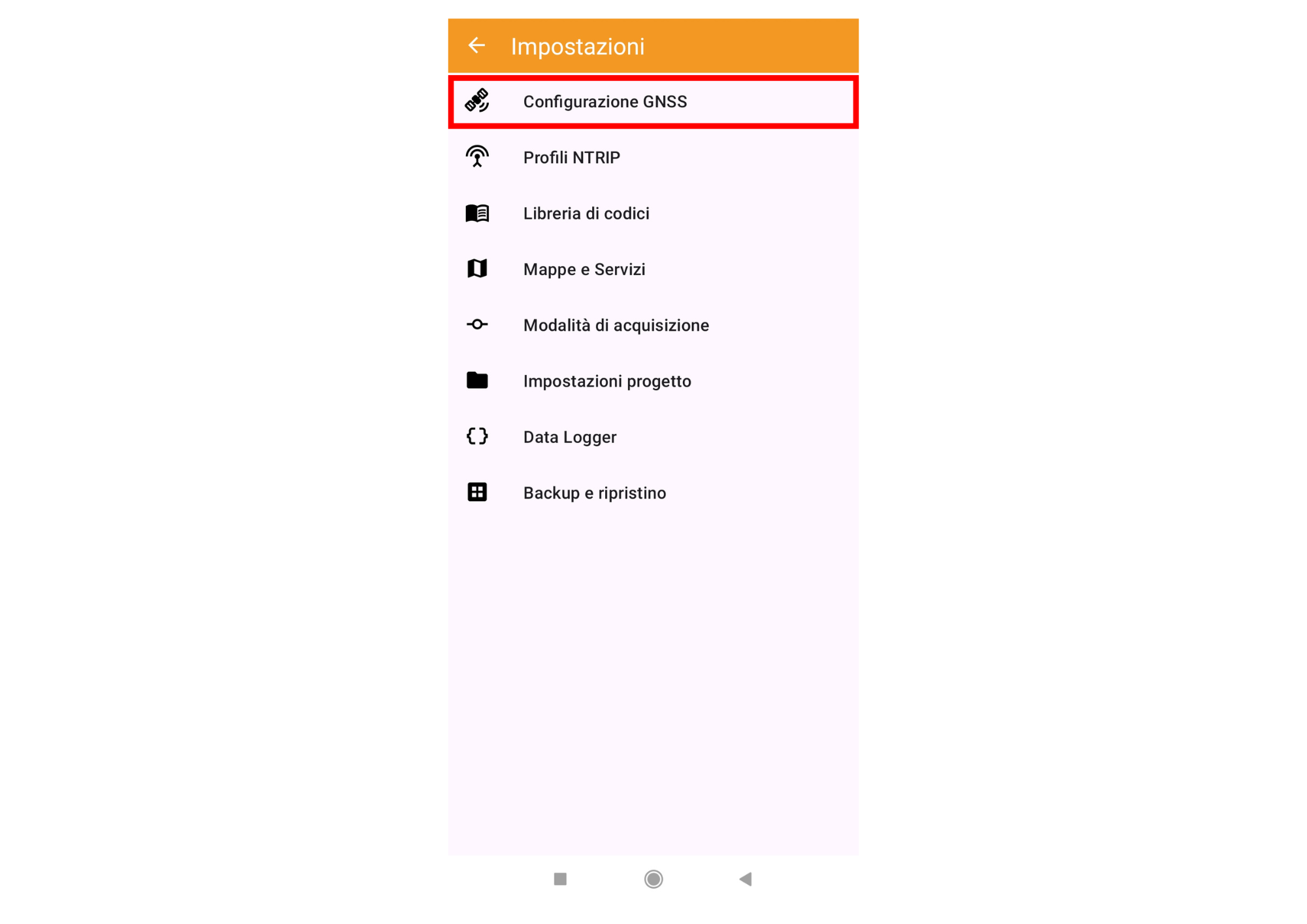
Da questa sezione è possibile configurare il dispositivo utilizzato per l’acquisizione della posizione e definire i parametri operativi del GPS ProTRACK.
Dispositivo GPS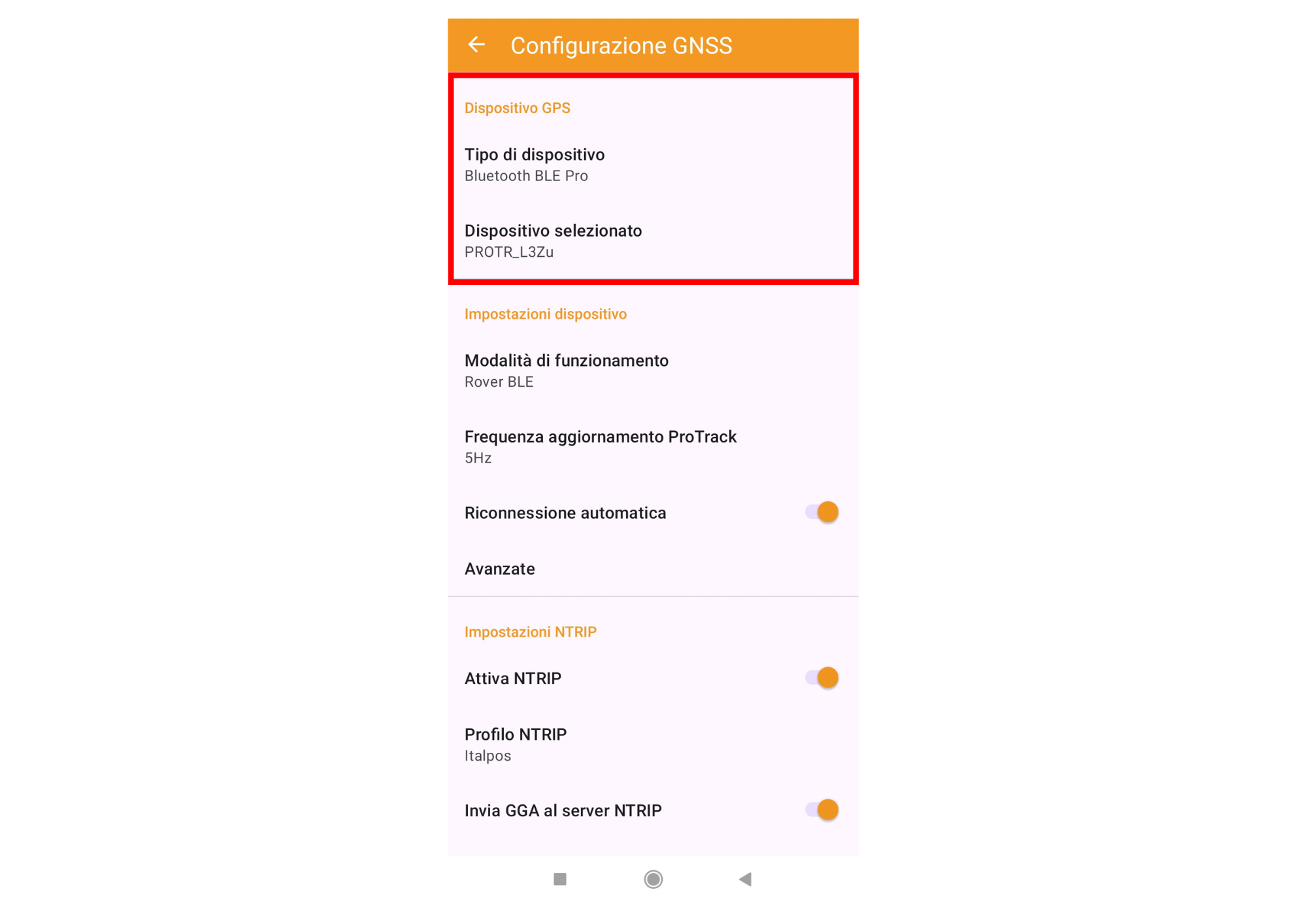
Per l’acquisizione della posizione è necessario selezionare il tipo e il dispositivo da utilizzare.
L’App Analist Mobile consente di utilizzare tre tipologie di dispositivi:
- Nessuno: non verrà utilizzato alcun dispositivo.
- GPS Interno: utilizza il GPS dello smartphone o tablet in uso; consigliato per acquisizioni a bassa precisione.
- Bluetooth: ProTRACK Bluetooth di prima generazione (Bluetooth 2.0) con RTK.
- Bluetooth BLE: ProTRACK BLE di ultima generazione (Bluetooth BLE) con RTK.
Dopo aver scelto il tipo di dispositivo, confermare la selezione tramite la voce Dispositivo selezionato. Verrà avviata la ricerca dei ProTRACK disponibili nelle vicinanze. Selezionare quindi il GPS ProTRACK desiderato e toccare Connetti.
Impostazioni Dispositivo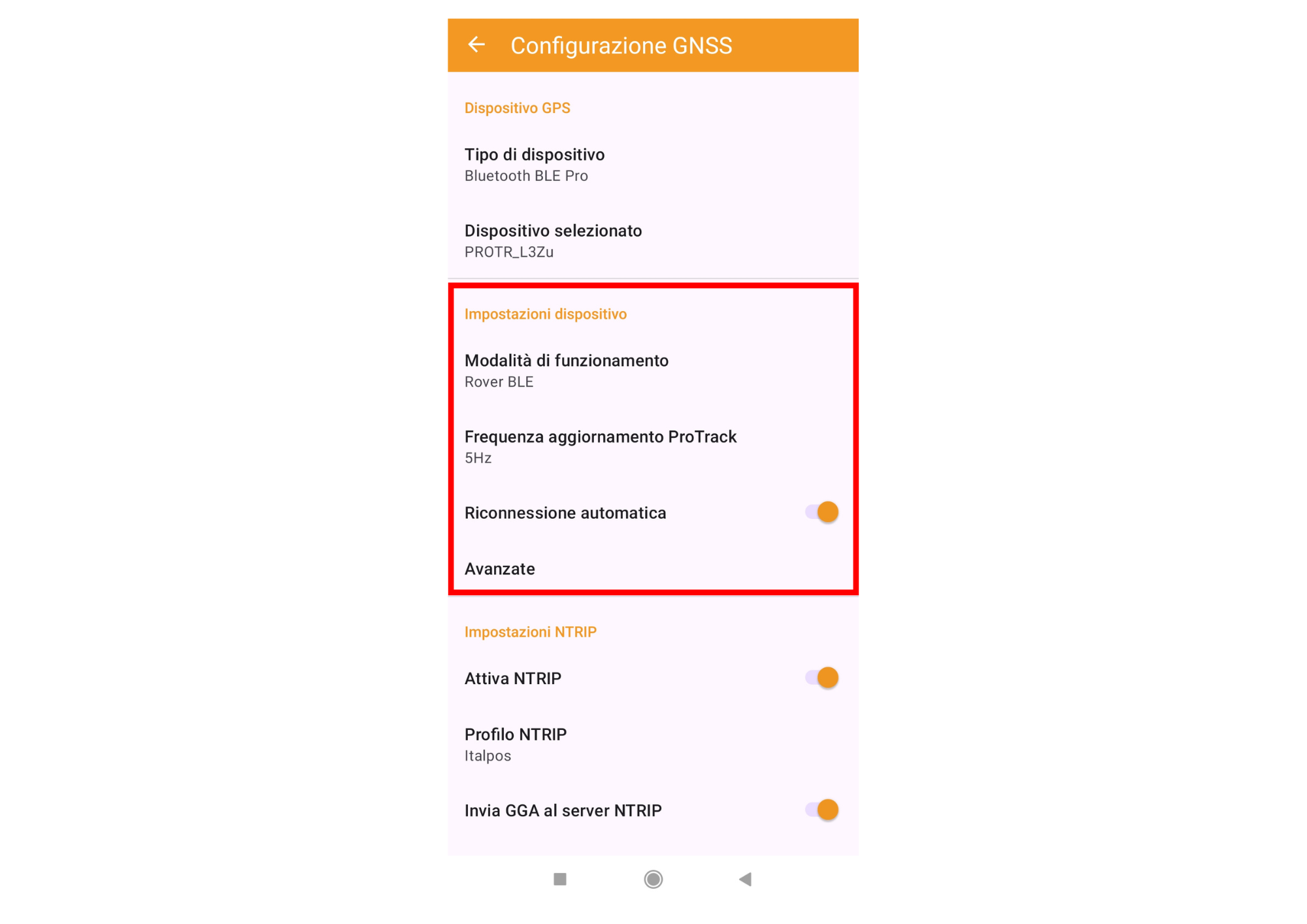
Modalità di funzionamento
Sono disponibili le seguenti modalità operative:
- Base RF: modalità Base nella configurazione Base-Rover.
- Base BLE: modalità Base con funzione NTRIP (Base per Drone).
- Rover RF: modalità Rover nella configurazione Base-Rover.
- Rover BLE: modalità Rover con collegamento NTRIP.
Frequenza di aggiornamento ProTRACK
La frequenza di aggiornamento indica la velocità con cui il GPS ProTRACK acquisisce la posizione ed è espressa in Hz (campioni al secondo). Un valore più elevato comporta una maggiore velocità di aggiornamento della posizione.
Avanzate
È possibile configurare parametri aggiuntivi del dispositivo come:
- Numero massimo dei satelliti
- Segnale minimo – livello minimo richiesto per validare un satellite
- Elevazione minima – angolo minimo rispetto all’orizzonte
- Costellazioni satellitari – attivazione/disattivazione delle costellazioni disponibili
Impostazioni NTRIP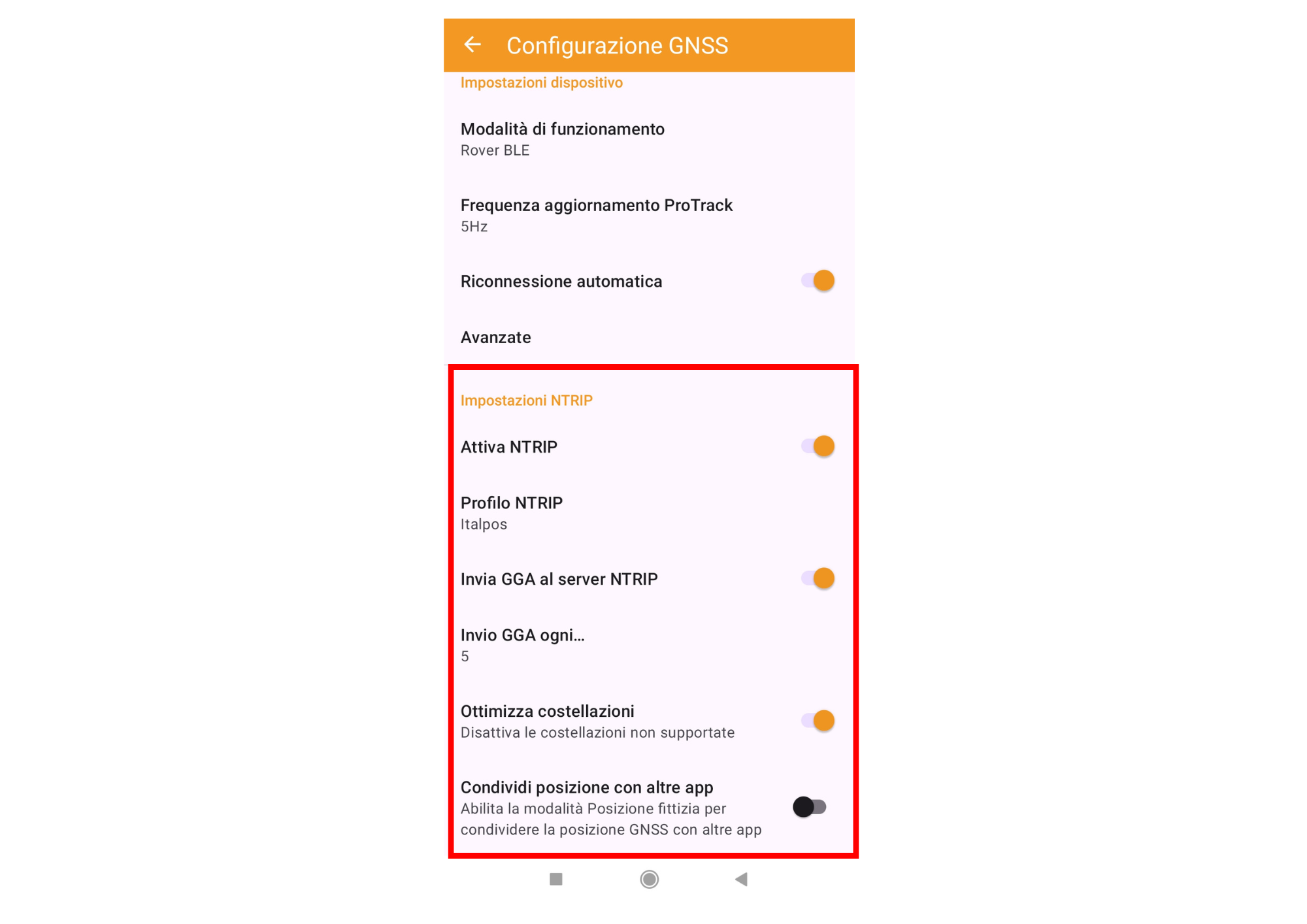
Il collegamento a un servizio NTRIP consente di ottenere precisione centimetrica attraverso correzioni differenziali RTK.
Attiva NTRIP
Abilita la connessione al servizio NTRIP selezionato.
Profilo NTRIP
Mostra il profilo in uso e permette di selezionare o creare un nuovo profilo NTRIP.
Invia GGA al server NTRIP
Invia la posizione corrente (NMEA GGA) al server NTRIP, consentendo la connessione a mount point dinamici come VRS o NEAR.
Invia GGA ogni…
Definisce l’intervallo in secondi tra un invio e l’altro della posizione GGA al server NTRIP.
Ottimizza Costellazioni
Disattiva automaticamente le costellazioni non supportate dal profilo NTRIP selezionato, migliorando i tempi di FIX e la stabilità del calcolo della posizione.
Libreria di codici
Permette di scegliere le librerie che si vogliono utilizzare oppure di crearne una cliccando sul pulsante in basso a destra “+”.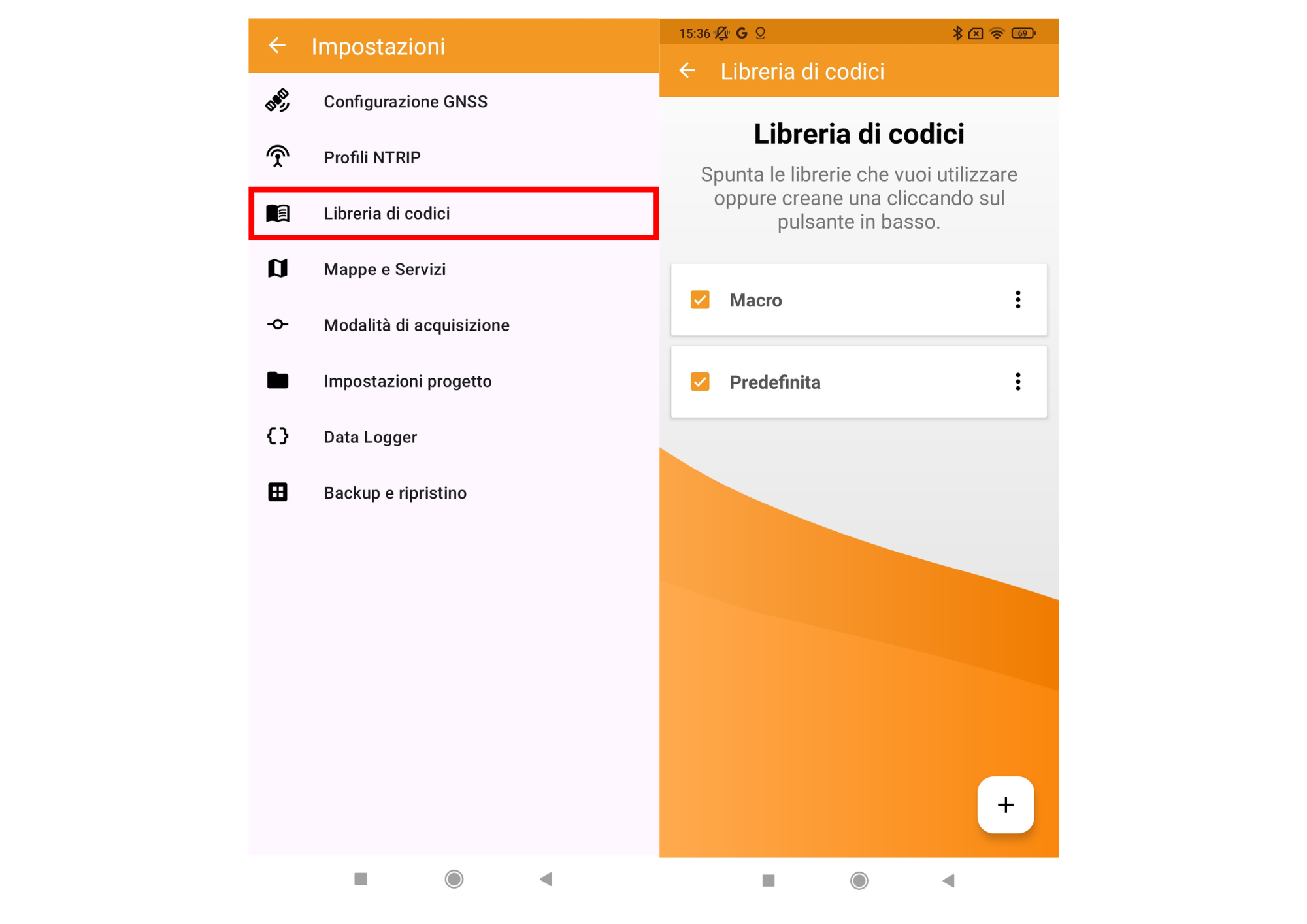
Mappe e servizi
Permette di spuntare i servizi wms che si vogliono utilizzare oppure crearne uno cliccando sul pulsante in basso a destra “+”.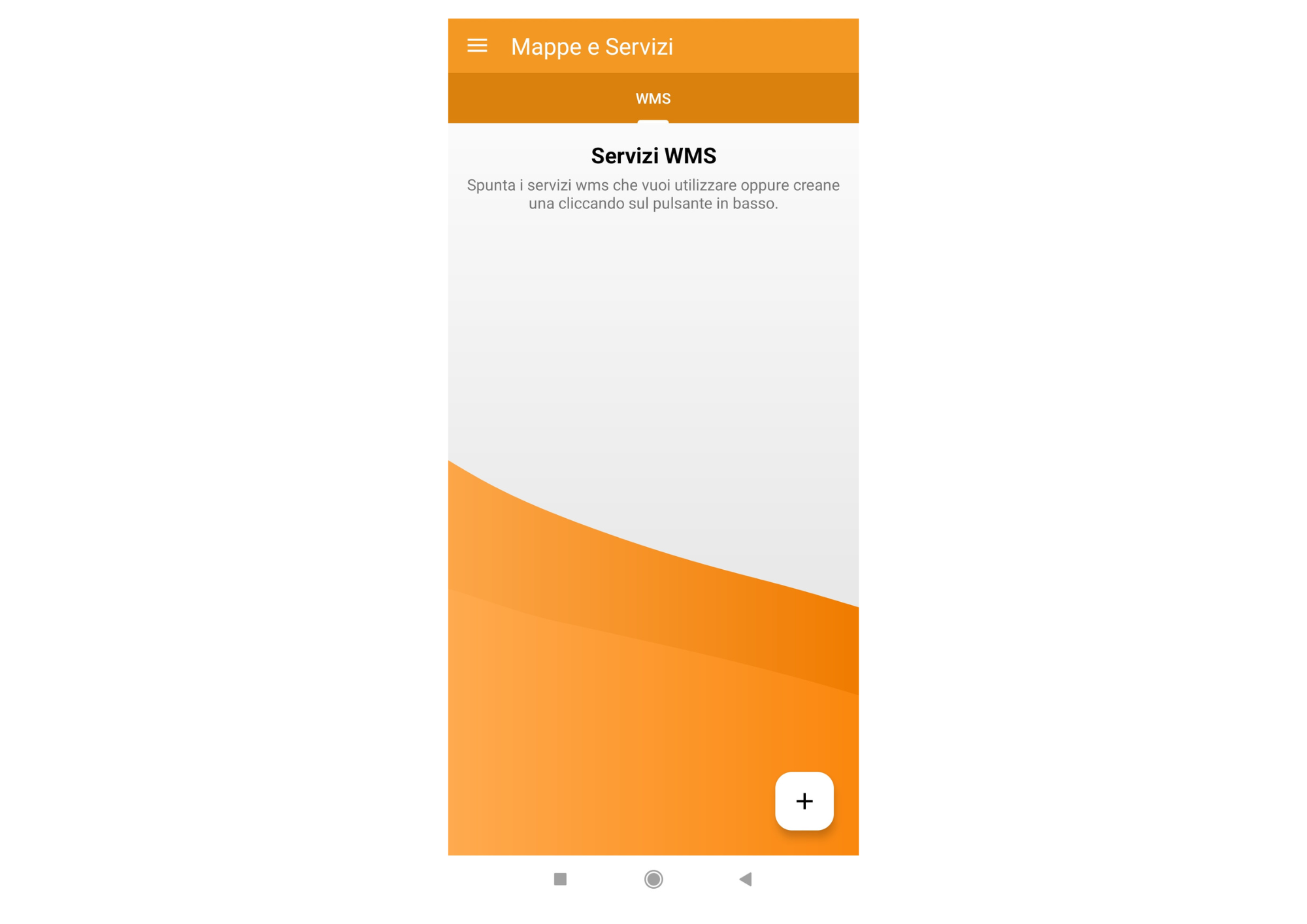
Moduli dati
Permette di modificare o creare un modulo dati
Modalità di acquisizione
Consente di abilitare o meno il feedback sonoro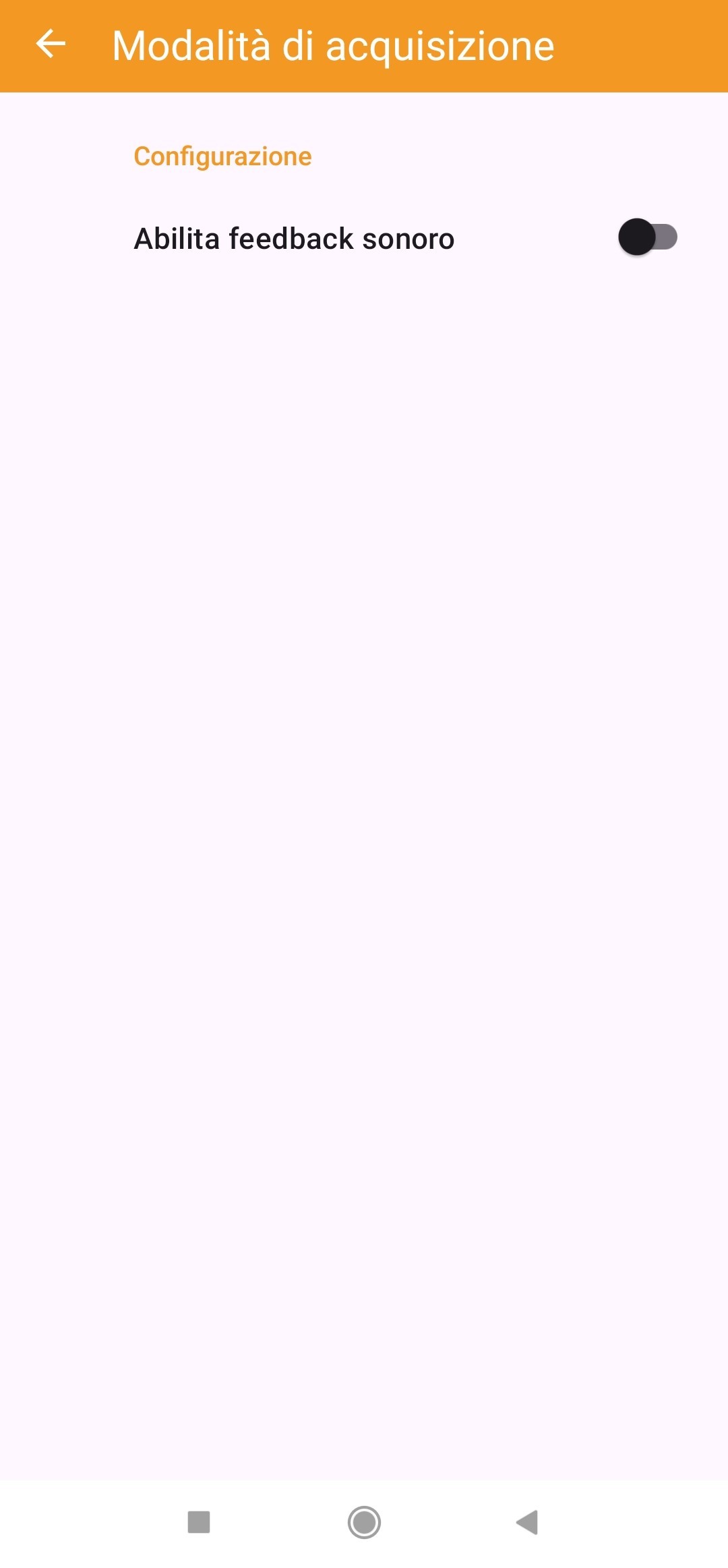
Impostazioni progetto
Raccoglie le configurazioni specifiche relative al progetto corrente. Consente di inserire un nome e una descrizione per il punto e di scegliere se mantenere tale informazione anche dopo l’acquisizione. Permette inoltre di configurare le impostazioni della fotocamera, selezionando la camera frontale o posteriore e la modalità di cattura tra bassa qualità e alta qualità. Infine, consente di definire l’accuratezza minima espressa in metri.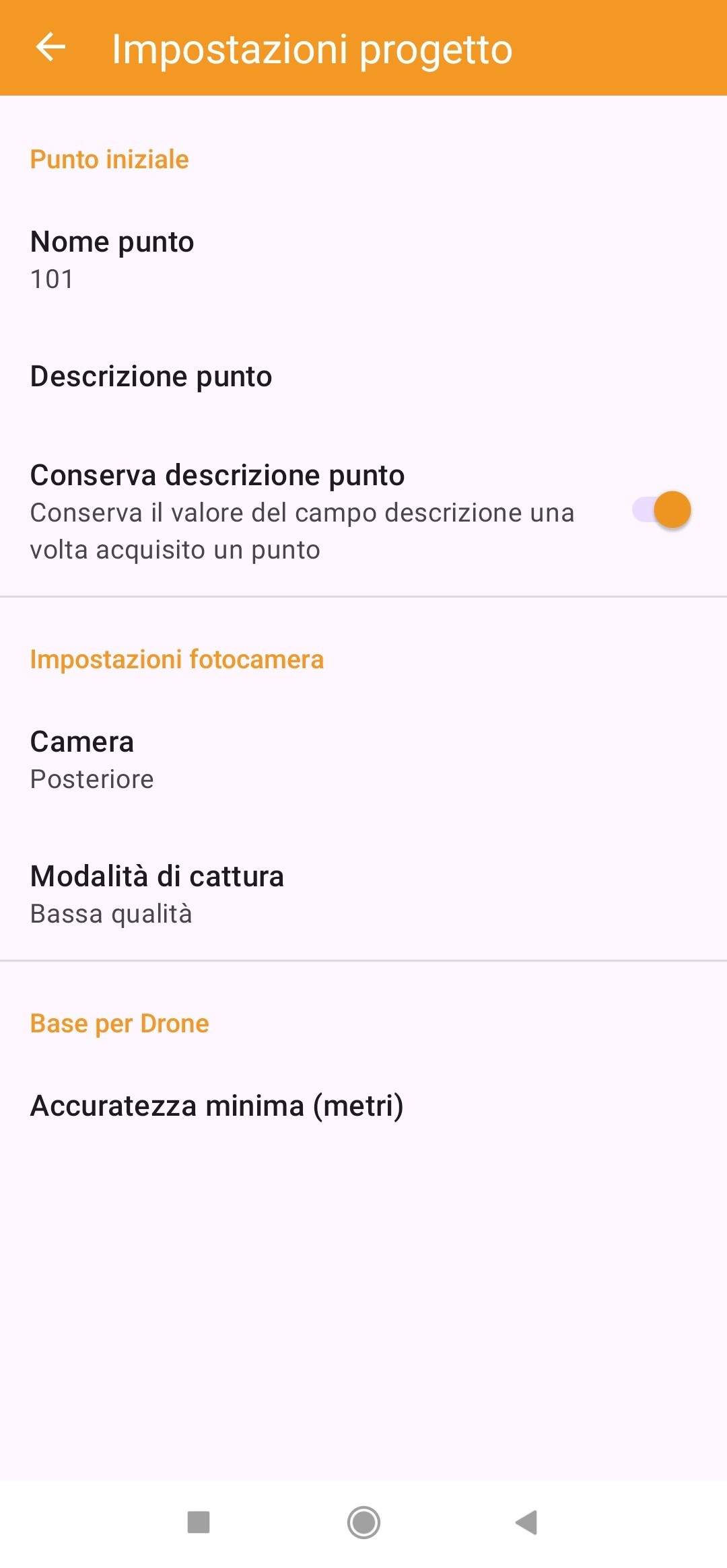
Backup e ripristino dei dati in Analist Mobile
La funzione di Backup e Ripristino è disponibile direttamente all’interno dell’App Analist Mobile e consente di archiviare in sicurezza i rilievi, le impostazioni e i profili configurati sul dispositivo.
Accesso alla funzione Backup e Ripristino
Per utilizzare la funzione è necessario:
- Aprire Analist Mobile sul proprio dispositivo Android.
- Accedere al menu Impostazioni.
- Selezionare la voce Backup e Ripristino.
All’interno della schermata dedicata, in basso a destra è presente il pulsante con l’icona “+”, attraverso il quale è possibile gestire le operazioni di archiviazione e recupero dei dati.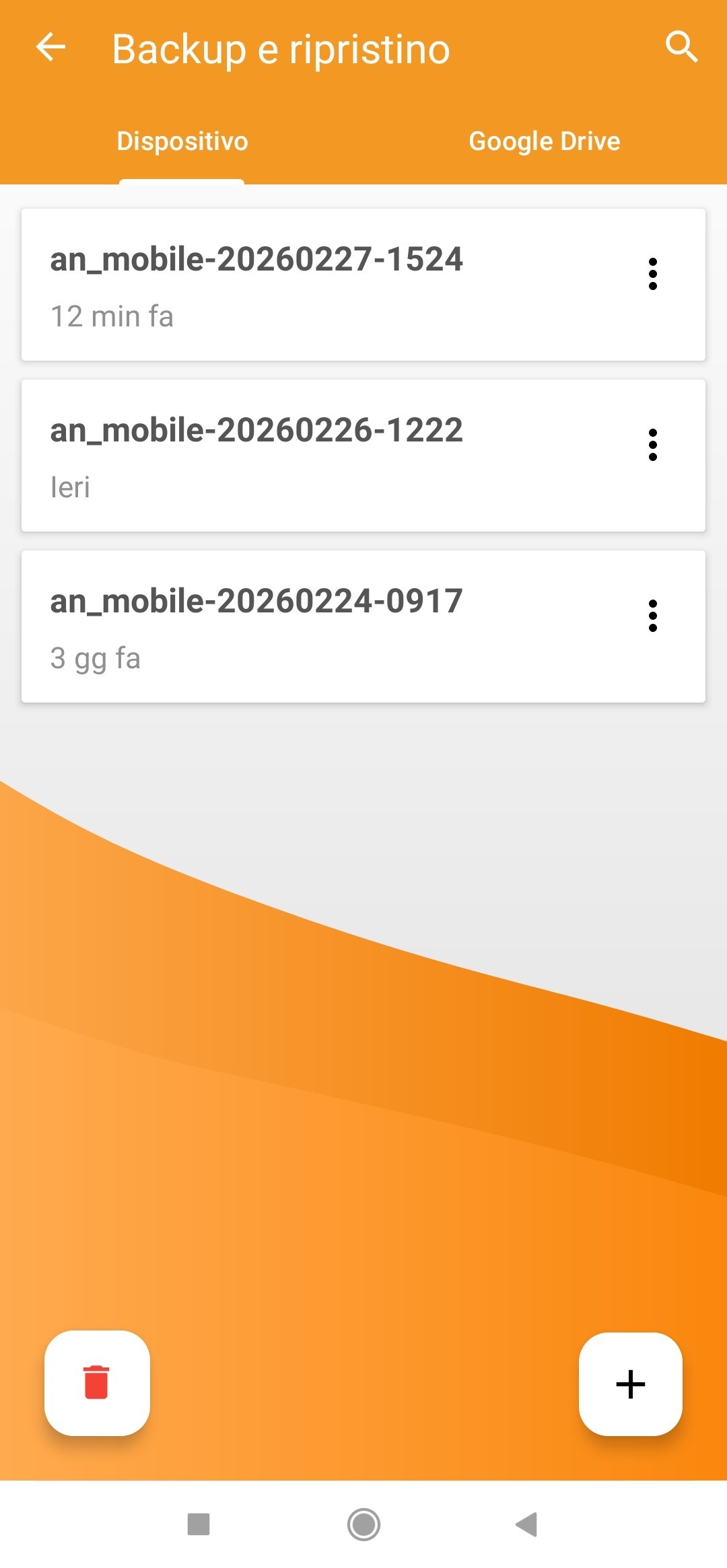
Da questo menu è possibile:
- creare un nuovo backup dell’archivio dei rilievi;
- aprire un backup esistente ed eseguire il ripristino.
Backup automatico giornaliero
Analist Mobile genera automaticamente un backup giornaliero dell’archivio. Questa funzione consente di salvare in modo automatico i progetti e le impostazioni senza dover avviare manualmente la procedura, garantendo una maggiore sicurezza dei dati.
Integrazione con Google Drive
All’interno della sezione Backup e Ripristino, Analist Mobile offre anche l’integrazione con Google Drive, permettendo di salvare e recuperare i backup in modo sicuro direttamente sul proprio spazio cloud. Questa funzionalità consente di archiviare automaticamente i dati dei rilievi e le impostazioni dell’app, facilitando il trasferimento su nuovi dispositivi e riducendo il rischio di perdita delle informazioni. Utilizzando Google Drive, i file di backup risultano sempre disponibili e facilmente accessibili per successive operazioni di ripristino.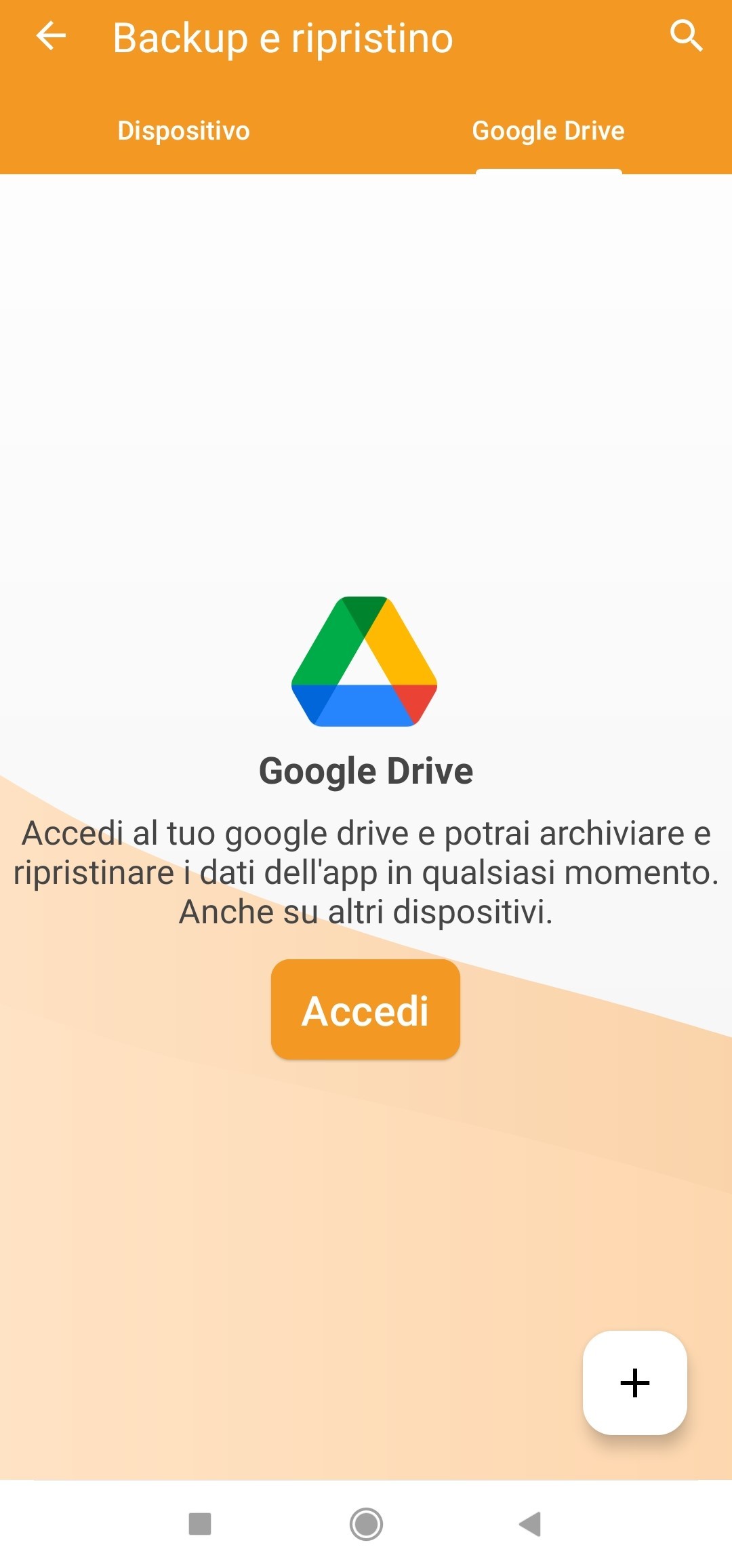
Ripristino di un backup
Quando si sceglie di ripristinare un backup, è importante considerare che l’operazione sovrascriverà l’archivio presente sul dispositivo.
Prima di procedere è quindi necessario salvare separatamente eventuali rilievi realizzati dopo l’ultimo backup disponibile. Una volta completato il ripristino, i rilievi salvati manualmente potranno essere integrati nuovamente all’interno dell’archivio.
Migrazione dei dati su un nuovo dispositivo
La funzione di Backup e Ripristino può essere utilizzata anche per trasferire l’archivio su un nuovo smartphone o tablet Android.
Procedere come segue:
- Verificare che i progetti siano inclusi nell’ultimo backup disponibile sul dispositivo precedente.
- Salvare separatamente eventuali rilievi recenti non ancora inclusi nel backup.
- Installare Analist Mobile sul nuovo dispositivo.
- Copiare il file di backup e ripristinarlo tramite il percorso Impostazioni > Backup e Ripristino.
- Integrare, se necessario, i file salvati manualmente.
Al termine della procedura l’intero archivio sarà disponibile sul nuovo dispositivo senza perdita di dati.
Contenuto del backup
Il backup non include soltanto i progetti di rilievo, ma archivia anche:
- i profili NTRIP configurati;
- tutte le impostazioni di sistema.
Dopo il ripristino, l’applicazione risulterà configurata esattamente come al momento della creazione del backup.
Last modified: Friday, 27 February 2026, 6:29 PM