
Completion requirements
Avvio rapido
INIZIO
Primo rilievo RTK
Flusso operativo
Per avviare correttamente una sessione di rilievo con il GNSS ProTrack tramite Analist Mobile è necessario seguire il flusso operativo descritto di seguito. Questa procedura consente di configurare il dispositivo in modalità Rover, connettersi ad un servizio di correzione NTRIP e iniziare l’acquisizione dei punti di rilievo.
01
Connessione al Dispositivo
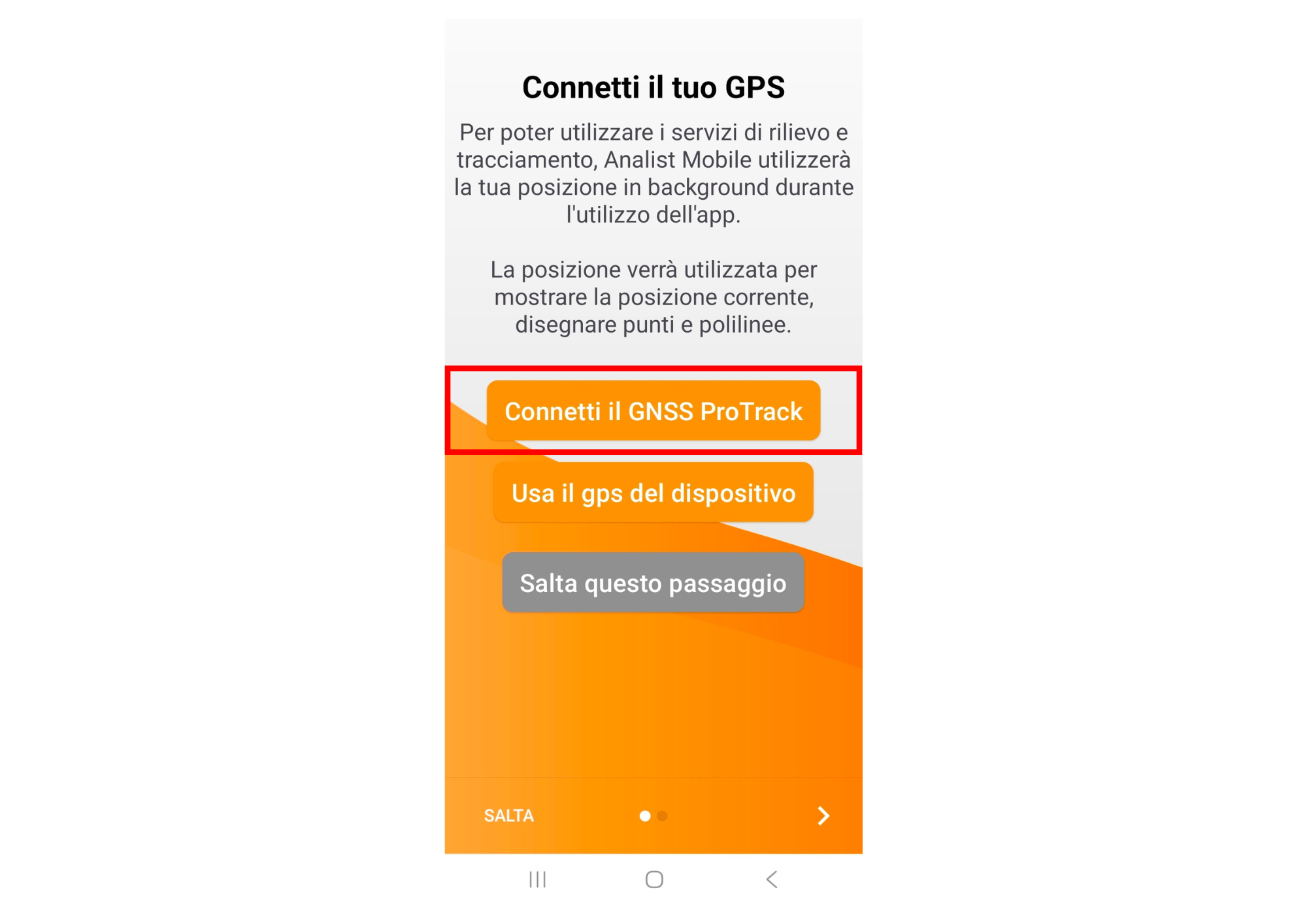
Dalla schermata iniziale dell'applicazione selezionare la voce "Connetti il GNSS ProTrack". Il sistema avvierà automaticamente la ricerca dei dispositivi disponibili nelle vicinanze.
02
Selezione Modalità Rover
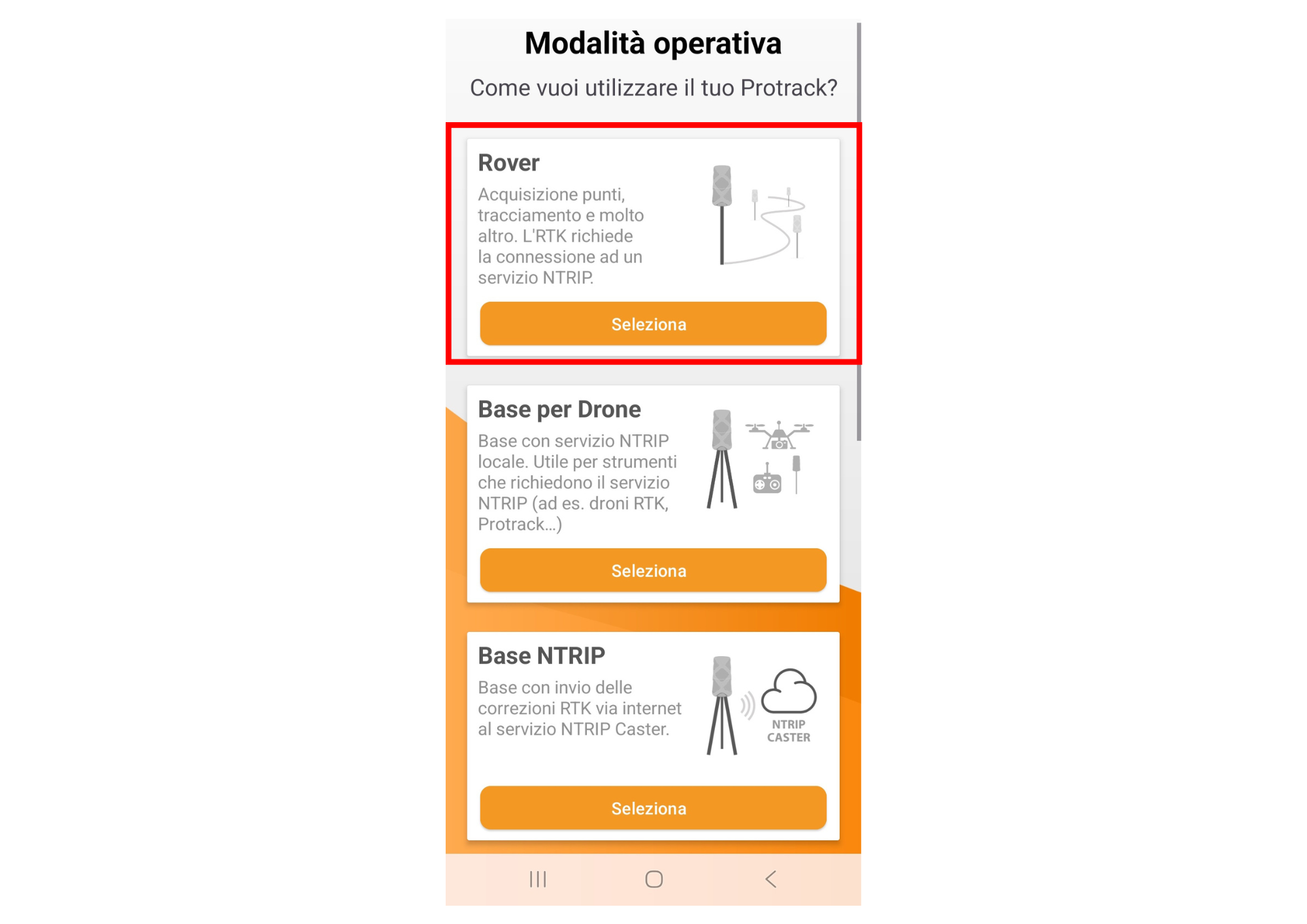
Dopo la connessione, accedere alla configurazione operativa e selezionare la modalità "Rover".
03
Configurazione NTRIP
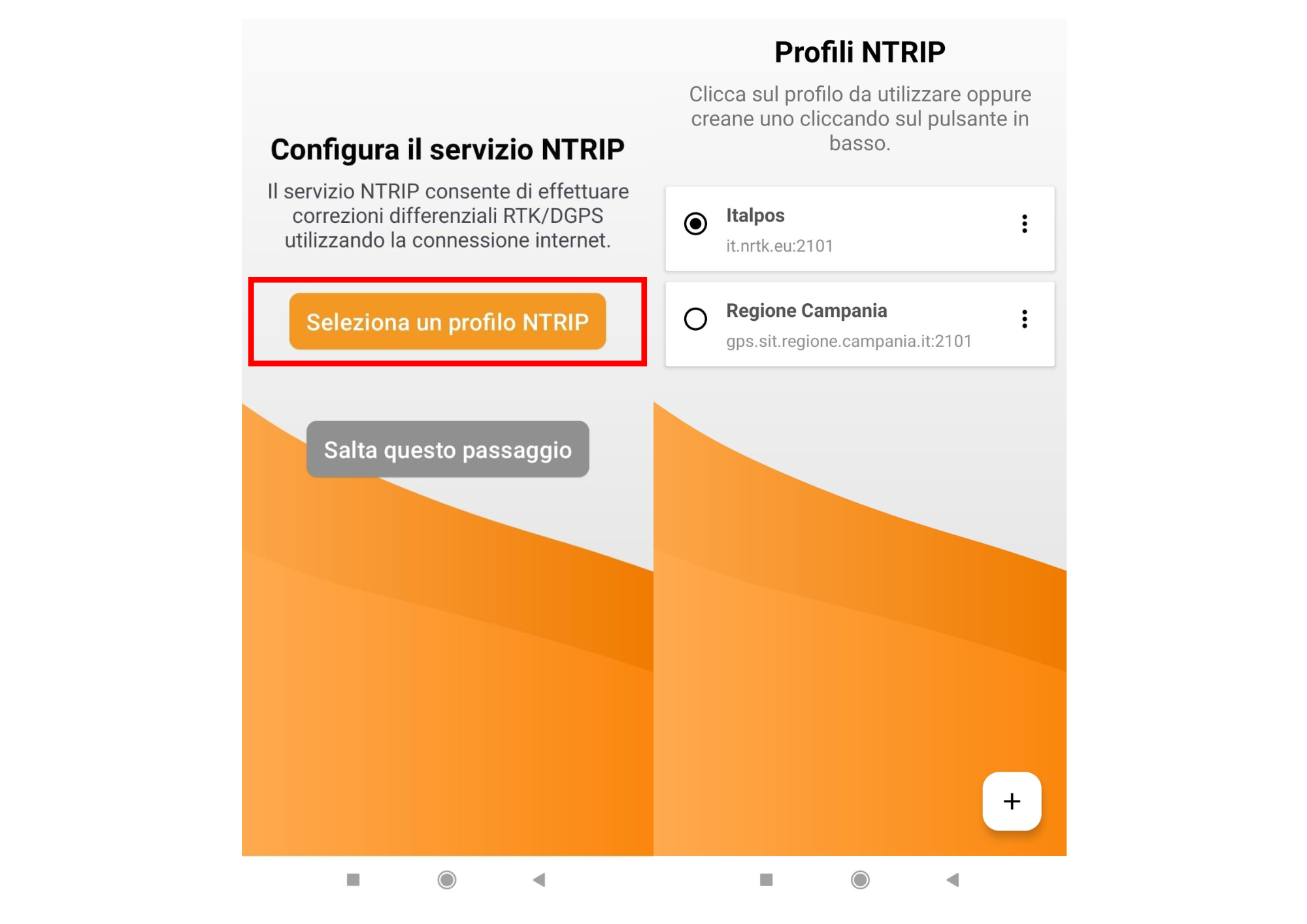
Selezionare il profilo NTRIP desiderato tra quelli disponibili. È possibile utilizzare servizi nazionali, reti regionali o configurazioni personalizzate già salvate nel sistema. Qualora non si disponga di un account NTRIP, scopri come configurarlo qui
04
Creazione Progetto
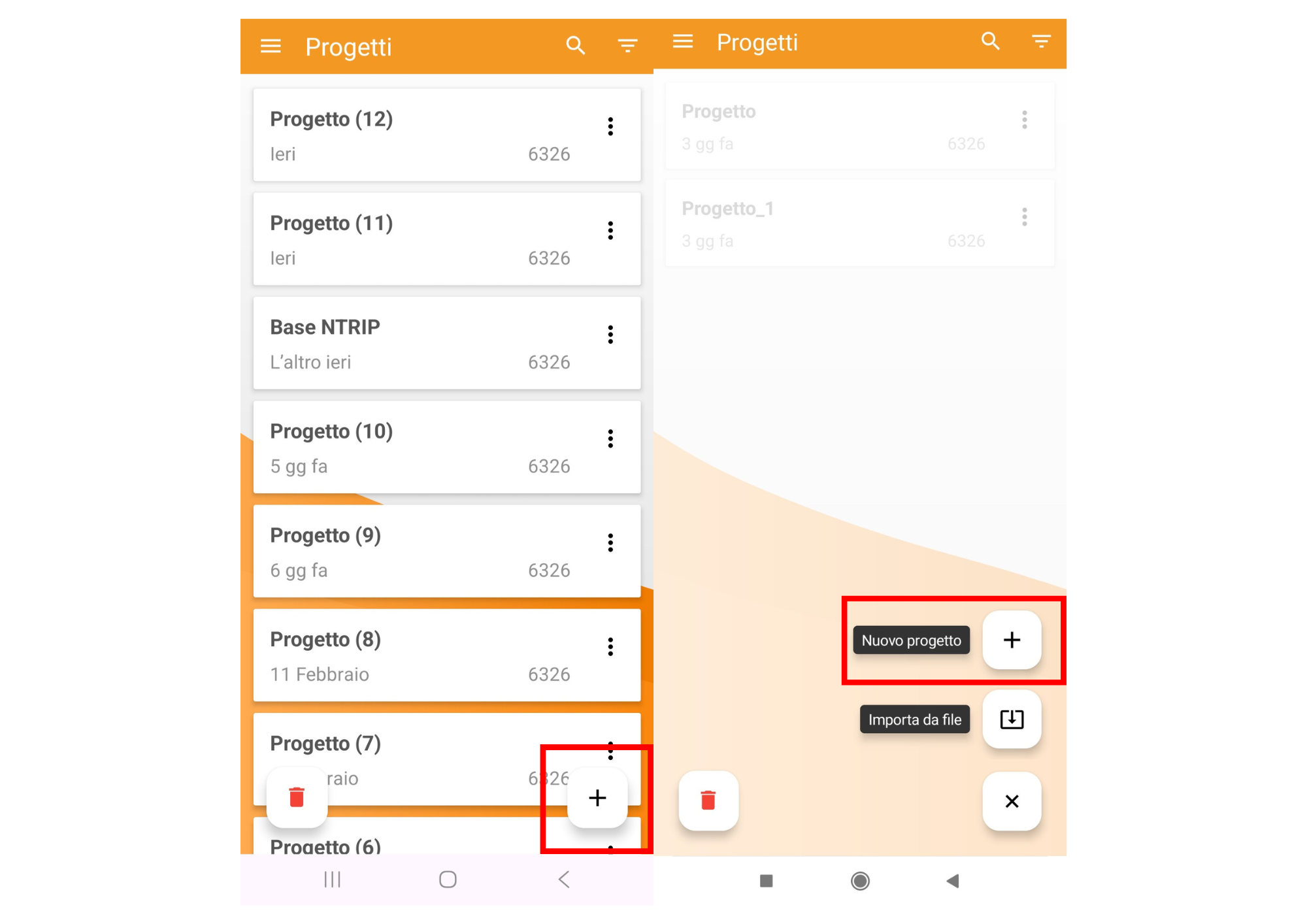
Per iniziare un nuovo lavoro, cliccare sull'icona "+" presente nell'interfaccia principale e selezionare "Nuovo progetto".
Descrizione degli stati GNSS
Durante il funzionamento il sistema visualizza lo stato del GNSS attraverso indicatori cromatici:
ROSSO (DGPS)
Indica una soluzione con correzioni differenziali di base ma senza precisione centimetrica. Il sistema è operativo, ma l'accuratezza non è ancora idonea per rilievi ad alta precisione.
GIALLO (FLOAT)
Indica una soluzione RTK flottante. Il ricevitore sta elaborando le correzioni differenziali ma non ha ancora raggiunto la stabilità necessaria per ottenere una soluzione fissa. La precisione è migliorata rispetto al DGPS ma non è ancora ottimale.
VERDE (FIX)
Indica una soluzione RTK fissa con precisione centimetrica. Il sistema ha risolto correttamente le ambiguità e garantisce il massimo livello di affidabilità del dato.
Si consiglia di effettuare il rilievo solo quando lo stato è verde per garantire la massima attendibilità del dato.
Inserimento e acquisizione dei punti
Per acquisire un punto, cliccare nuovamente sull’icona “+” e selezionare dal menù la voce “Punto”. L’applicazione aprirà la schermata di acquisizione, nella quale è possibile visualizzare coordinate, precisione e parametri GNSS in tempo reale.
Posizionarsi fisicamente sul punto da rilevare e confermare l’acquisizione quando lo stato GNSS risulta stabile. Il punto verrà automaticamente salvato all’interno del progetto corrente.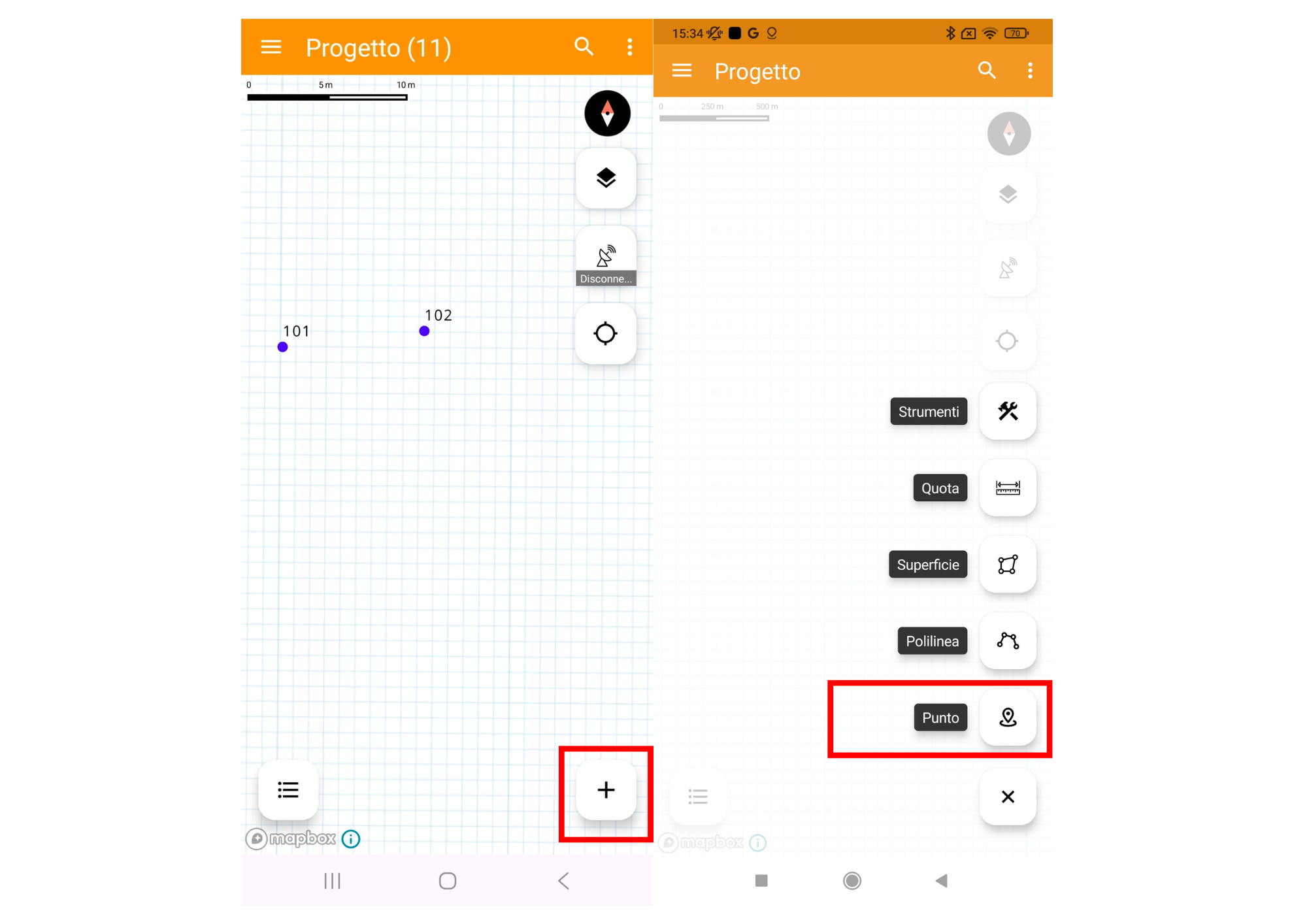
Esportazione
Al termine dell’acquisizione è possibile esportare e condividere i dati del progetto nei principali formati compatibili con CAD, GIS e Analist Cloud. Dalla schermata del progetto cliccare sull’icona dei tre puntini in alto a destra e selezionare Condividi per accedere alle opzioni di esportazione. Scegliere quindi il formato desiderato tra: Analist Cloud (ANLS/ANLZ), DXF con coordinate UTM, CSV personalizzabile o KML. Confermare l’operazione per avviare l’esportazione: il sistema genererà automaticamente il file rendendolo disponibile per la condivisione o il salvataggio sul dispositivo. Per una descrizione completa delle modalità di esportazione fare riferimento alla sezione di approfondimento dedicata.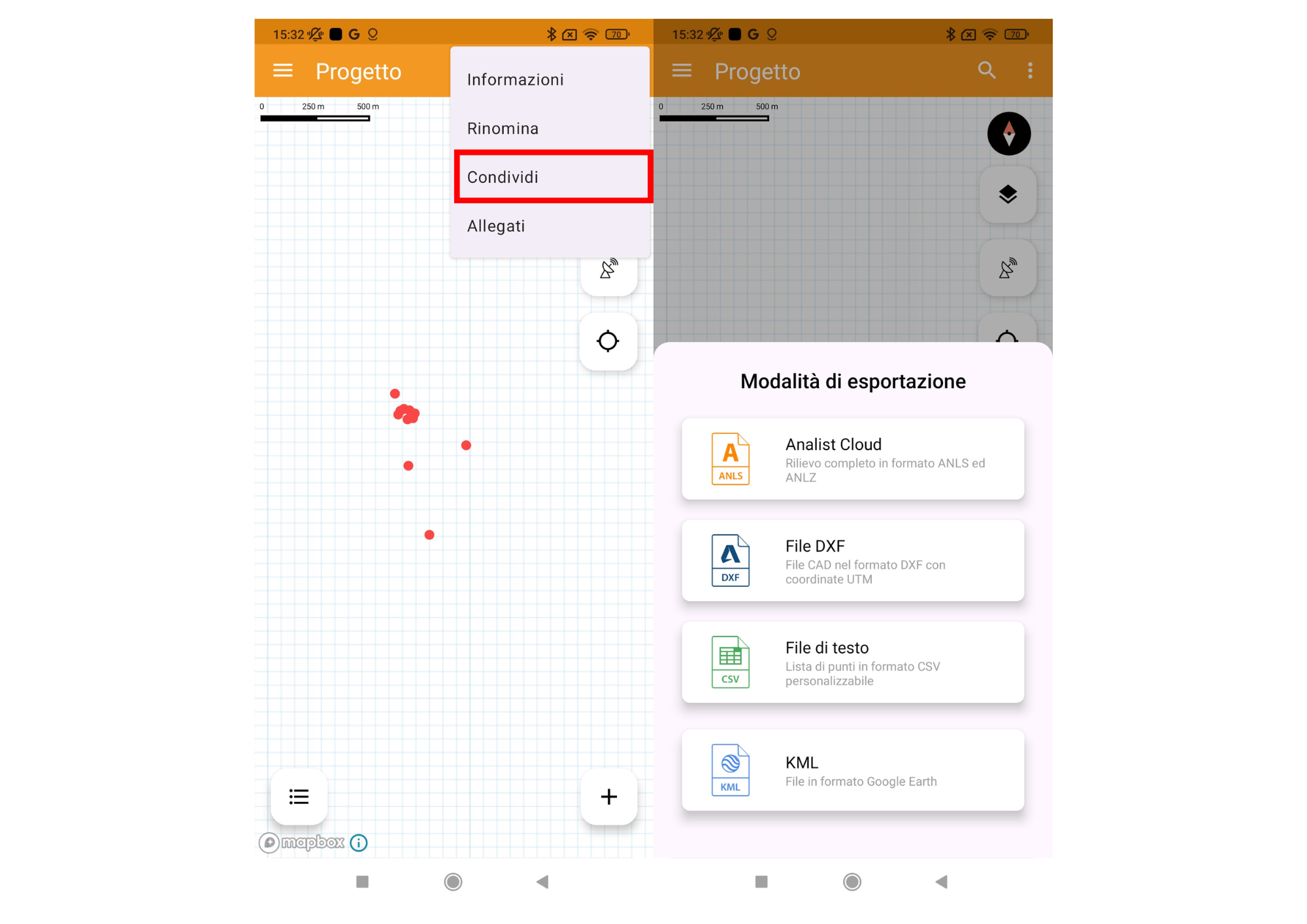
Last modified: Friday, 15 May 2026, 11:27 AM