
Aggregazione dei criteri
Piani Matterport - Help
INIZIO
Indice
- Piani Matterport: a cosa servono, quali sono e come si acquistano
- I Piani Matterport disponibili
- Acquisto del Piano
- Cosa succede se il Piano Matterport scade o viene disattivato
- Rinnovo del Piano
- Come fare Upgrade o Downgrade del tuo Piano Matterport
- Come sospendere un Abbonamento Matterport
- Riattivazione del Piano
- Cos’è Matterport Cloud e a cosa serve
- Cos’è uno Spazio Matterport
- Cosa puoi fare con Matterport Cloud
- Come copiare uno Spazio Matterport
- Come trasferire uno Spazio Matterport
- App Matterport: come effettuare il rilievo
- Come caricare il progetto dal Capture al Cloud di Matterport
- La funzione “Stitching” Matterport: cos’è e come funziona
- Non riesci a caricare il progetto al Matterport Cloud? Scopri come risolvere
- Matterport, l’Allineamento Assistito con i Markers
- Come scaricare la nuvola di punti dal piano di elaborazione Matterport
Piani Matterport: a cosa servono, quali sono e come si acquistano
I Piani Matterport sono lo strumento che consente di gestire e organizzare tutti i contenuti generati dai rilievi digitali: Gemelli Digitali, Planimetrie, Nuvole di Punti e file dati collegati ai tuoi progetti. Ogni Piano è pensato per rispondere a differenti esigenze operative e di budget, offrendo livelli crescenti di funzionalità in base al numero di spazi attivi, agli utenti e agli strumenti disponibili. Per utilizzare la tecnologia Matterport è indispensabile avere un Piano attivo. Senza un abbonamento non è possibile sfruttare appieno le potenzialità della piattaforma, soprattutto in ambito edilizio, immobiliare e marketing.
I Piani Matterport disponibili
Il Piano Starter è la soluzione di ingresso. Prevede un minimo di 5 spazi attivi e fino a 2 utenti. Consente di condividere i contenuti, pubblicarli su Google Street View e Realtor.com e accedere a strumenti di analisi di base del traffico degli spazi. Permette l’inserimento di tag con immagini e allegati e la richiesta di Planimetrie Schematiche e Matterpak. Non è compatibile con le fotocamere Matterport Pro, ma è utilizzabile con Matterport for Mobile e con le fotocamere a 360°. Il Piano Professional è pensato per professionisti e studi tecnici strutturati. Parte da un minimo di 20 spazi attivi e consente l’accesso fino a 10 utenti. Include il download rapido delle Planimetrie Schematiche e l’accesso a file CAD, BIM, .e57 e Matterpak. Offre fino a 50 GB di spazio per note e tag, la funzione di sfocatura dei volti ed è compatibile con Matterport for Mobile, Capture Services e tutte le fotocamere supportate, incluse Pro2, Pro3 e Leica BLK360 G1. Il Piano Business è dedicato a team di grandi dimensioni e prevede un minimo di 100 spazi attivi con accesso a partire da 50 utenti. Include strumenti di analisi avanzati, funzionalità collaborative evolute, possibile integrazione con Autodesk Construction Cloud e fino a 500 GB di spazio per note e tag. Anche in questo caso sono disponibili i file CAD, BIM, .e57 e Matterpak, con piena compatibilità con dispositivi e servizi Matterport. Il Piano Enterprise è una soluzione personalizzata pensata per grandi aziende e organizzazioni con esigenze complesse. Offre funzionalità avanzate di sicurezza, accesso alle API, gestione centralizzata degli account, automazioni e supporto dedicato. È ideale per contesti corporate che richiedono scalabilità, controllo e integrazione su larga scala.
Acquisto del Piano
Per acquistare un Piano è sufficiente accedere alla pagina ufficiale dei Piani Matterport ed effettuare la registrazione o il login al proprio account:
Scopri i piani Matterport
Nella parte alta della pagina è possibile scegliere se visualizzare prezzi e condizioni in base al pagamento mensile o annuale. Il Piano Annuale prevede un unico pagamento e si rinnova automaticamente ogni 12 mesi, mentre il Piano Mensile si rinnova ogni 30 giorni con addebito automatico sul metodo di pagamento selezionato.
Una volta scelto il Piano desiderato, ad esempio il Professional, sarà possibile definire il numero di Spazi Attivi. Al variare del numero di spazi cambierà anche l’importo del Piano. Dopo la selezione, cliccando su “Selezionato” si potrà procedere alla fase di pagamento.
Gli Spazi Attivi rappresentano il numero massimo di rilievi Matterport che possono essere attivi contemporaneamente all’interno di un Piano. Uno spazio attivo è un progetto che risulta visibile, accessibile e pubblicabile (ad esempio tramite link, embedding o condivisione). Quando il numero di spazi supera il limite previsto dal Piano, è necessario:
- aumentare il numero di spazi inclusi nel Piano
- disattivare uno o più spazi esistenti per liberare capienza
- Acquisto del Piano
Uno spazio disattivato non viene eliminato:
- non è pubblico
- non è accessibile ai collaboratori
- non consuma uno slot del Piano
Tuttavia, tutti i dati rimangono conservati all’interno dell’account Matterport e possono essere riattivati in qualsiasi momento.
Cosa succede se il Piano Matterport scade o viene disattivato
In caso di scadenza o sospensione della subscription Matterport, nessun contenuto viene cancellato.
Tutti gli spazi acquisiti:
- Gemelli Digitali
- Planimetrie
- Nuvole di Punti
- Tag, note e file associati
rimangono archiviati in modo sicuro sull’account Matterport.
Durante il periodo di inattività del Piano:
- gli spazi non sono visibili né pubblicabili
- non è possiiile caricare nuovi rilievi
- non è possibile modificare o condividere i progetti
Rinnovo del Piano
Alla riattivazione della subscription, anche dopo un periodo di sospensione:
- tutti gli spazi precedentemente acquisiti tornano disponibili
- è possibile riattivare gli spazi nei limiti del Piano sottoscritto
- nessun rilievo viene perso o deve essere riacquisito
Il rinnovo consente quindi di riprendere il lavoro esattamente dal punto in cui era stato interrotto, senza perdita di dati o contenuti.
Rinnovo e controllo del Piano
Per verificare lo stato del tuo Piano e la data di rinnovo è sufficiente accedere al tuo account Matterport e selezionare dal menu laterale la voce “Impostazioni”, quindi “Fatturazione”. In questa sezione potrai consultare fatture, pagamenti effettuati, numero di spazi occupati e utenti attivi.
La data del prossimo rinnovo del Piano è indicata sotto la voce “Prossima Fattura”.
Come fare Upgrade o Downgrade del tuo Piano Matterport
Con Matterport puoi modificare il tuo abbonamento in qualsiasi momento, a patto di essere proprietario dell’account o titolare della fatturazione.
Upgrade del Piano
Per effettuare un upgrade:
- accedi al tuo account Matterport
- vai su Impostazioni → Fatturazione → Cambia piano
- seleziona il nuovo Piano desiderato
- scegli la frequenza di pagamento (mensile o annuale)
- definisci il numero di spazi attivi
- conferma l’operazione
L’upgrade è immediato e l’importo viene addebitato subito.
È possibile anche aumentare esclusivamente il numero di spazi attivi senza cambiare livello di Piano.
Downgrade del Piano
Per effettuare un downgrade:
- accedi al tuo account Matterport
- vai su Impostazioni → Fatturazione → Cambia piano
- seleziona un Piano di livello inferiore
Il downgrade non è immediato:
- entra in vigore al termine del ciclo di fatturazione in corso e non prevede rimborsi.
Prima di confermare il downgrade è necessario assicurarsi che:
- il numero di spazi attivi rientri nei limiti del nuovo Piano
- eventuali funzionalità non più incluse non siano più necessarie
Come sospendere un Abbonamento Matterport
Matterport consente di annullare l’abbonamento senza perdita di dati.
Tutti i contenuti rimangono archiviati sull’account e potranno essere nuovamente utilizzati alla riattivazione.
Come annullare l’abbonamento
- accedi al tuo account Matterport
- vai su Impostazioni → Fatturazione → Cambia piano
- seleziona Annulla abbonamento
Cosa succede dopo l’annullamento
- l’abbonamento resta attivo fino alla fine del periodo già pagato
- al termine del ciclo di fatturazione l’account entra in stato inattivo
- gli spazi non sono visibili né pubblicabili
- non è possibile caricare nuovi rilievi
Se cambi idea, puoi annullare la cancellazione in qualsiasi momento prima della mezzanotte PST (Pacific Time) della data di rinnovo.
Tutte le operazioni in corso (upload o processi di elaborazione) devono essere completate prima dell’annullamento.
Riattivazione del Piano
Alla riattivazione di un Piano Matterport:
- tutti i progetti precedentemente acquisiti tornano disponibili
- nessun rilievo viene perso
- è possibile riattivare gli spazi nei limiti del Piano sottoscritto
Questa modalità consente di gestire in modo flessibile periodi di inattività senza perdere il lavoro svolto.
Cos’è Matterport Cloud e a cosa serve
Matterport Cloud è la piattaforma centrale dell’ecosistema Matterport che consente di elaborare, archiviare, gestire e distribuire i modelli 3D acquisiti tramite tecnologia Matterport.
È l’ambiente in cui i rilievi vengono caricati, processati e trasformati in Gemelli Digitali interattivi, consultabili e conservati nel tempo.
Cos’è uno Spazio Matterport
Uno Spazio Matterport è il Gemello Digitale di un ambiente reale, come un edificio, un’unità immobiliare o un’area complessa, acquisito tramite scansione 3D.
Lo Spazio è navigabile, misurabile e consente un’esplorazione immersiva dell’ambiente, con un livello di accuratezza adeguato a finalità documentali, progettuali e di comunicazione.
Il numero di Spazi che possono essere attivi contemporaneamente dipende dal Piano Matterport sottoscritto.
Cosa puoi fare con Matterport Cloud
Matterport Cloud permette di:
- archiviare e organizzare Progetti e Gemelli Digitali in un unico ambiente
- gestire l’accesso degli utenti autorizzati
- arricchire i modelli con tag, annotazioni, misure e punti di interesse
- condividere i Progetti con team di lavoro, clienti o partner tramite link o integrazione su siti web
La piattaforma rappresenta anche il punto di acquisto, gestione e download dei componenti aggiuntivi, come:
- Planimetrie
- Nuvole di Punti (.xyz, .e57)
- file CAD e BIM
- Matterpak
Come copiare uno Spazio Matterport
Per duplicare uno Spazio:
- accedi al tuo account Matterport Cloud
- vai alla sezione Spazi
- individua lo Spazio desiderato
- clicca sui tre puntini accanto al nome
- seleziona Copia Spazio e conferma
La piattaforma elaborerà la copia in base alla dimensione dello Spazio. Al termine sarà disponibile un nuovo Spazio con lo stesso nome, seguito dalla dicitura “(Copia)”.
La copia include:
- tag
- misure
- sfocature
Non vengono duplicati i componenti aggiuntivi (Planimetrie, Nuvole di Punti, file CAD/BIM).
Lo Spazio copiato viene conteggiato nel totale degli Spazi disponibili nel Piano.
Come trasferire uno Spazio Matterport
Con Matterport puoi trasferire uno Spazio a un partner o a un cliente, a condizione che il destinatario disponga di un account Matterport attivo. Dopo il trasferimento, lo Spazio non sarà più visibile nel tuo account: se desideri conservarne una copia, è necessario duplicarlo prima di procedere.
Cosa sapere prima del trasferimento
- il trasferimento è gratuito
- i costi di elaborazione restano a carico del proprietario originario
- lo Spazio viene rimosso dal conteggio degli spazi attivi del mittente
- lo Spazio diventa uno spazio attivo nell’account del destinatario
Alcuni componenti aggiuntivi (ad esempio file BIM o output avanzati) potrebbero non essere accessibili se il destinatario utilizza un Piano inferiore. In questi casi è consigliabile scaricare i file prima del trasferimento.
Gli Spazi non possono essere trasferiti da o verso account con Piani non compatibili (ad esempio Free o Starter). L’account destinatario deve essere attivo.
Come effettuare il trasferimento
Il trasferimento può essere avviato esclusivamente da un amministratore dell’account.
- accedi al tuo account Matterport
- apri lo Spazio da trasferire
- se necessario, crea prima una copia
- seleziona Trasferisci Spazio
- inserisci l’indirizzo email del destinatario
- conferma l’operazione
Il destinatario riceverà un’email di invito. Dopo l’accettazione potrà visualizzare l’anteprima dello Spazio e completare il trasferimento selezionando l’account di destinazione.
App Matterport: come effettuare il rilievo
Il rilievo con Matterport è un processo guidato e in gran parte automatico.
Dopo aver scaricato l’app gratuita Matterport da App Store o Google Play, è sufficiente accedere al proprio account e avviare un Nuovo Lavoro per iniziare l’acquisizione.
Una volta completata la prima scansione, la camera deve essere spostata progressivamente da una posizione all’altra, mantenendo una continuità visiva e spaziale tra le scansioni. È importante attraversare gli ambienti in modo ordinato, garantendo una corretta sovrapposizione tra una posizione e la successiva.
L’app Matterport verifica automaticamente l’allineamento delle scansioni e segnala quando è possibile proseguire. In caso di riferimenti insufficienti, l’app impedisce l’avanzamento, evitando errori di ricostruzione.
Il corretto posizionamento tra una scansione e l’altra è fondamentale per:
- garantire la continuità del rilievo
- consentire l’allineamento automatico delle scansioni
- ottenere un Gemello Digitale coerente e navigabile
Questo flusso operativo è valido per tutti i dispositivi supportati da Matterport, con modalità e funzionalità che variano in base alla camera utilizzata e al Piano sottoscritto.
Come caricare il progetto dal Capture al Cloud di Matterport
Ora che hai terminato il tuo rilievo con Matterport Pro 2 3D, è il momento di caricare il tuo modello nel Matterport Cloud: segui le istruzioni di seguito.
Come caricare il progetto sul Cloud di Matterport per l’elaborazione.
Aspetta di essere tornato a casa o in ufficio in modo da poter utilizzare la rete Wi-Fi. I modelli Matterport possono essere piuttosto grandi. Assicurati che il tuo modello abbia almeno una scansione 3D.
Ricorda che i modelli con solo foto a 360º non possono essere caricati.
- Collega il tuo dispositivo a Internet
- Premi il pulsante Home del tuo dispositivo per uscire dall’app Matterport Capture.
- Apri l’app Impostazioni.
- Nell’immagine sotto, <La tua rete WiFi> è una rete WiFi esterna (la normale Internet).
- Questo è diverso da Matterport B004, che è solo tra la fotocamera e il dispositivo che stai utilizzando.
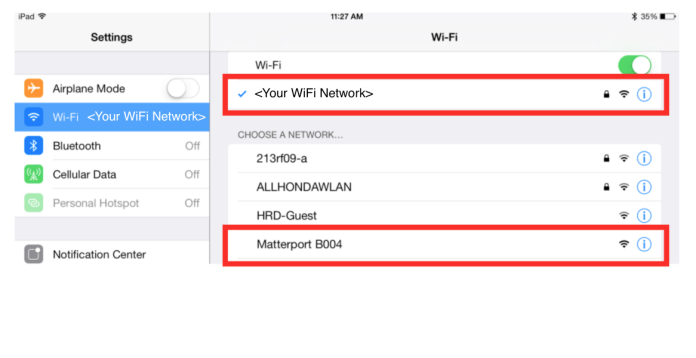 Accedi a Matterport Cloud sul tuo dispositivo
- Apri l’app Matterport.
- Dalla schermata Home tocca Accedi.
- Inserisci la tua email e la tua password
- Tocca il pulsante Accedi.
Se hai dimenticato l’e-mail o la password, apri my.matterport.com e poi Problemi di accesso? - Assicurati di aver effettuato l’accesso all’account corretto.
Seleziona il progetto
- Clicca su “carica” in alto a destra
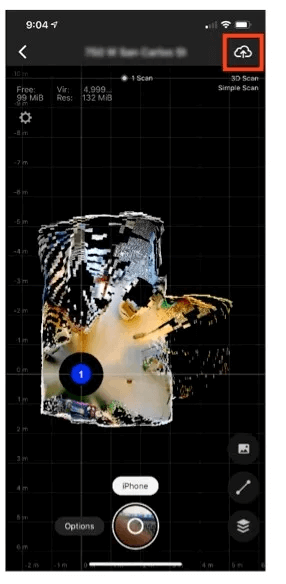
Attendi il caricamento del modello.
L’operazione può richiedere da alcuni minuti a un’ora a seconda di quante scansioni nel modello e della velocità della connessione.
Tieni l’app aperta in primo piano (non aprire altre app) durante il caricamento.
Nella schermata del modello puoi vedere lo stato di avanzamento corrente sul pulsante “Carica”.
L’elaborazione
Il tuo modello viene ora elaborato dai server Matterport nel Cloud.
L’elaborazione richiede normalmente alcune ore per uno spazio di dimensioni standard, circa 1500 mq.
Modelli molto grandi (oltre 200 scansioni) possono richiedere fino a 48 ore.
Riceverai un’e-mail quando il tuo spazio sarà completo.
Fare clic sul collegamento per aprire lo spazio Matterport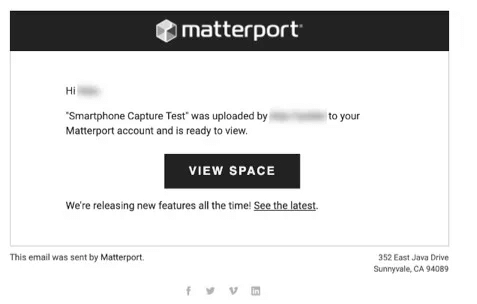
La funzione “Stitching” Matterport: cos’è e come funziona
Lo stitching è il processo di unione di più modelli Matterport autonomi in un unico spazio, in modo che possano essere visualizzati in un unico Doll House View (gemello digitale), ovvero con un unico URL. Questo processo deve essere eseguito internamente dagli esperti del supporto Matterport che dispongono degli strumenti e delle risorse necessari per completare l’attività.
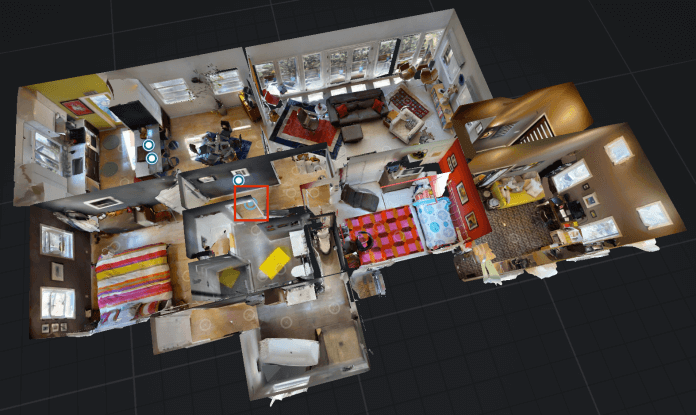
Il quadrato rosso indica il punto geometrico comune tra due modelli separati: un tecnico Matterport ha utilizzato questo punto per unire i due modelli in un unico ambiente 3D senza interruzioni.
DOMANDE FREQUENTI
Perché dovrei voler unire i modelli?
Lo “stitching” viene utilizzato per unire più spazi insieme che non possono essere scansionati come un unico a causa di problemi tecnici. Ad esempio, il tuo iPad inizia a bloccarsi prima di completare tutte le scansioni o se lo spazio finale presentava problemi di allineamento.
Matterport offre servizio di “stitching”? E quanto costa?
Matterport offre servizi di stitching a pagamento. Va contattato Matterport per richiedere il preventivo del servizio.
Qual è il tempo di risposta per una richiesta di “stitching”?
Lo stitching è un processo molto complesso. I tempi variano in base al numero di scansioni totali e al numero di modelli da unire. Per far avanzare la richiesta più velocemente si consiglia di non inviare modelli con disallineamenti.
Quanti spazi posso unire?
Con questo servizio è possibile unire due spazi. Richieste per più di due spazi potrebbero richiedere più tempo o essere rifiutate se ritenute troppo complicate.
C’è una limitazione delle dimensioni dei modelli da unire?
Non si possono unire modelli che hanno oltre 1000 punti di scansione per evitare che il modello diventi instabile.
È possibile unire qualsiasi combinazione di spazi?
È preferibile che ci siano più punti di scansione che si sovrappongono tra i due modelli. Il supporto tecnico può unire solo le scansioni create dalle fotocamere Matterport Pro, Pro2, Leica BLK360° o supportate a 360°. Il supporto rifiuterà le richieste per gli spazi creati utilizzando Matterport per iPhone. Matterport “unirà” i miei spazi dopo modifiche? No. Matterport unirà i modelli solo una volta. Qualsiasi modifica a uno o più dei modelli combinati che richieda un nuovo caricamento e una rielaborazione richiederebbe il riposizionamento degli spazi. Questo non è attualmente supportato.
Quali sono i limiti e i rischi di unire gli spazi?
- Non tutti i modelli sono abbinabili.
- Lo spazio risultante potrebbe essere renderizzato a livelli di prestazioni inferiori agli standard o la navigazione potrebbe non essere pulita.
Posso richiedere qualcosa di personalizzato, come eliminare e sostituire le scansioni?
No. Matterport è in grado di unire i modelli nella loro interezza e così come sono.
Quali sono le alternative allo “stitching” per unire due spazi?
- Scansione con utilizzo di collegamenti Mattertag
- Collegamento con i messaggi di Mattertag
- Utilizzo di Deep Link
Come posso richiedere i servizi di “stitching”?
Apri un ticket di supporto tecnico inviando un’e-mail a support@matterport.com includendo i collegamenti ai due spazi e indicando i numeri dei punti di scansione corrispondenti per l'allineamento.
Il mio spazio deve essere pubblicamente disponibile per essere unito?
No, lo spazio non deve essere pubblico, ma deve essere attivo. Se lo spazio viene eliminato o archiviato, non può essere elaborato.
Non riesci a caricare il progetto al Matterport Cloud? Scopri come risolvere
Hai appena completato il tuo rilievo con la Camera Matterport Pro 2 3D e vuoi caricarlo al tuo Piano di Elaborazione per la creazione del Tour Virtuale e il download delle planimterie e del modello 3D?
Hai selezionato il comando “carica” ma il tuo progetto non viene caricato. O meglio ti compare questa immagine?
Con messaggio di errore
Niente paura! Hai seguito tutti gli step ma ancora non si avvia il caricamento? Ecco i passaggi da seguire per risolvere il problema:
- Innanzitutto devi accertarti di avere una buona connessione internet
- Esci da Capture (NON eliminare l’applicazione. È sufficiente uscire selezionando il menu laterale e poi selezionare Esci).
- Spegni l’iPad o tablet e tienilo spento per circa 10-15 secondi.
- Riaccendi l’iPad o tablet
- Accedi nuovamente all’app Capture e provare a caricare di nuovo lo spazio.
Il caricamento dovrebbe ripartire e terminare da solo. In caso contrario, è possibile riprovare.
Se viene visualizzato un messaggio che dice che non è cambiato nulla devi modificare il titolo dello spazio. In questo modo si attiverà una “modifica” che consentirà di caricare nuovamente lo spazio.
E’ essenziale che l’applicazione Matterport Capture resti aperta e in primo piano fino al completamento del caricamento del progetto.
Matterport, l’Allineamento Assistito con i Markers
Prima di iniziare…che cos’è l’allineamento assistito?
L’allineamento assistito è una funzione che semplifica la scansione di luoghi con un’architettura vuota o ripetitiva. Esempi di tali luoghi includono:
- Aree ampie e aperte, fabbriche vuote, magazzini, centri congressi e sale da ballo vuoti.
- Lunghi corridoi uniformi nelle scuole, negli hotel e nelle grandi strutture.
- Aree con architettura uniforme e ripetitiva, come ambienti con colonne equidistanti (vedi immagine sotto).
- Architettura, ingegneria e modelli costruttivi, spazi immobiliari commerciali, specialmente aree senza mobili.
In precedenza questi luoghi erano molto difficili da catturare: la mancanza di dati 3D o il fatto che una nuova scansione fosse troppo simile a una precedente spesso portava a disallineamenti ed errori di allineamento. Tieni presente che l’allineamento assistito non elimina completamente i disallineamenti, quindi è comunque molto importante controllare che una scansione sia gestita correttamente.
Come utilizzare l’allineamento assistito
Per utilizzare l’allineamento assistito, dovrai stampare indicatori come quello illustrato di seguito, quindi fissarli con nastro adesivo in punti chiave in loco. Prima di eseguire la scansione, verifica che l’interruttore Allineamento assistito sia attivato nell’App Capture. 
Attiva l’allineamento assistito in Matterport Capture
- Apri l’App Matterport Capture sul tuo dispositivo mobile.
- Premi il pulsante “Altro” in alto a sinistra dello schermo.
- Nella finestra che appare, tocca “Impostazioni e privacy”.
- In “Allineamento assistito”, imposta l’interruttore su “On”.
Cosa fa l’allineamento assistito
Durante la scansione, l’app Matterport Capture guarda le tue immagini panoramiche 2D e riconosce questi marker. L’app Capture utilizza quindi informazioni visive come la dimensione e la posizione del marker per aiutare a posizionare la scansione approssimativamente nella posizione corretta e quindi utilizza le informazioni sulla profondità per mettere a punto l’allineamento.
I marker appariranno nell’ultimo Matterport Space e non verranno modificati. Se si acquisiscono principalmente dati 3D come la nuvola di punti, questo non è un problema. Se tieni molto alla qualità visiva dello spazio, ti suggeriamo di continuare a utilizzare oggetti 3D appropriati come piante, sedie e scatole per fondersi con lo spazio, dando contemporaneamente all’app Capture qualcosa a cui aggrapparsi durante l’allineamento con scansionato in precedenza posizioni. Puoi anche creare i tuoi marcatori personalizzati.
L’allineamento assistito con Matterport si basa sui Markers dell’APRIL Lab dell’Università del Michigan. Un ringraziamento speciale al Professor Olson e al suo team.
Istruzioni
I. Scarica e usa i set di marcatori
- Download i Markers Marker da 1 a 50 Marker da 51 a 100 Marcatori da 101 a 150 Marker da 151 a 200
- Stampa i Markers in scala 100% Non espandere i marcatori in formato poster o per adattarli alla pagina. Assicurati di portare con te i marker quando visiti il sito.
- Decidi quali Markers usare. Sebbene abbiamo incluso un set di 100 tag, non sarà necessario utilizzarli tutti e 100. Il numero esatto da utilizzare è una tua decisione e dovrebbe essere fatto con attenzione osservando le dimensioni dello spazio che stai scansionando e la sua unicità e caratteristiche.
- Prendi più Markers di quelli che pensi siano necessari Ricorda, non puoi riutilizzare i marker all’interno di un singolo modello Matterport: portane di più!
Questi marcatori di scansione si basano su AprilTags dell’APRIL Lab dell’Università del Michigan. I marcatori visivi di altri sistemi o aziende non funzioneranno con Matterport.
II. Posiziona i tuoi marcatori
- All’arrivo sul posto, posiziona i Markers per preparare la scansione
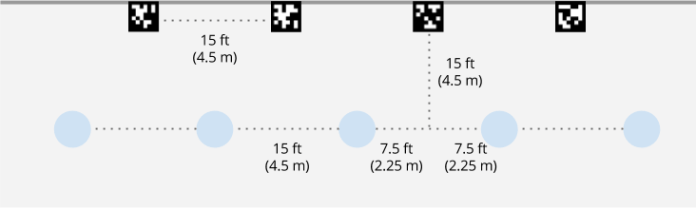
- Gli indicatori dovrebbero essere posizionati all’altezza degli occhi e dovrebbero essere distanziati di circa 4.5 metri l’uno dall’altro – questa distanza non è un requisito, ma una guida generale.
- Per riferimento, 4.5 metri sono circa la lunghezza di una tipica berlina a quattro porte.
- Scegli l’ordine di posizionamento del tuo marker
- I markers possono essere posizionati e scansionati in qualsiasi ordine sul sito di lavoro – detto questo, è importante notare che non è possibile riutilizzare o spostare i marker una volta posizionati. Esempio: hai stampato dieci markers e scansionato tutti e dieci. Dopo la scansione, raccogli l’indicatore n. 1 e lo sposti in un nuovo punto: questo confonderà l’app Capture e potrebbe rovinare la tua scansione. Invece, stampa nuovi marcatori (ad esempio, #11 – #50) e posizionali nei punti di scansione aggiuntivi.
- Posiziona fisicamente i tuoi markers
- Applica i markers su superfici piane come muri, colonne e pavimenti.
- Fissa con il nastro tutti e quattro gli angoli del tuo marker
- Ciò assicurerà che i marker siano completamente a filo con la superficie su cui si trovano – se non lo sono (e si verificano arricciature o sbattimenti), i marker non verranno riconosciuti come dati 3D. Ciò interferirà con la nuvola di punti o la mesh 3D che vorrai esportare più avanti nel processo.
- Cerca di posizionarli in modo “frontale”
- I posti migliori per i marcatori sono i muri, poiché sembreranno di forma simmetrica. Come accennato in precedenza, è possibile posizionare degli indicatori anche sul pavimento o sul soffitto, ma potrebbero essere più difficili da riconoscere per la fotocamera (perché potrebbero apparire con un’angolazione obliqua).
III. Scansiona i tuoi marker
- Apri l’app Matterport Capture sul tuo dispositivo mobile.
- Premi il pulsante “Altro” in alto a sinistra dello schermo.
- Nella finestra che appare, tocca “Impostazioni e privacy”.
- In “Allineamento assistito”, imposta l’interruttore su “On”. L’allineamento assistito aggiungerà da due a tre secondi ai tempi di scansione: tienilo a mente per i modelli futuri, poiché disattivandolo ti consentirà di eseguire la scansione un po’ più velocemente.
- Collegati alla fotocamera e scatta la tua scansione. Il processo di scansione non è diverso dal solito: l’allineamento assistito funziona con tutte le fotocamere della serie Matterport Pro, quindi si applicano le stesse regole: Ogni posizione di scansione dovrebbe essere distante circa 4.5 metri e avere una linea di vista diretta rispetto alla scansione e al marker precedenti.
- Trova i tuoi marker in Capture.
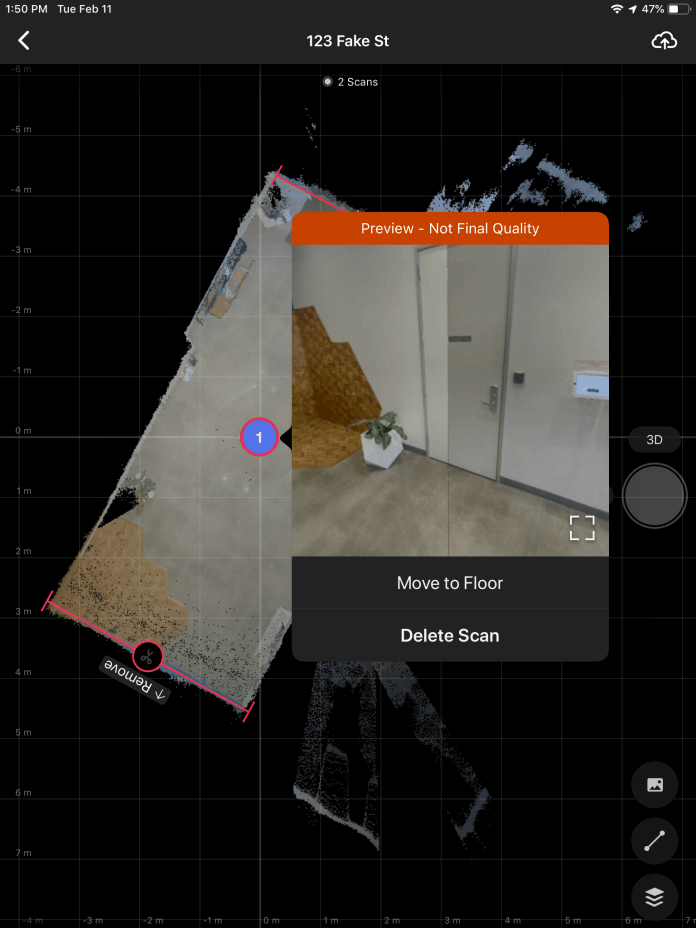
Gli indicatori non appariranno esplicitamente nella minimappa, tuttavia puoi toccare il numero di scansione e toccare “Anteprima scansione” per identificare visivamente ciascuno dei tuoi indicatori.
A questo punto si può procedere come sempre per far elaborare il progetto.
Come scaricare la nuvola di punti dal piano di elaborazione Matterport
Hai caricato il tuo progetto al Piano di elaborazione Matterport ed ora devi scaricare la nuvola di punti?
Innanzitutto bisogna comprendere cosa sia il Matterpak™ Bundle.
Il pacchetto MatterPak™ è un insieme di risorse che puoi scaricare e importare in programmi di terze parti. Contiene:
- Nuvola di punti colorata (.XYZ)
- Immagine della pianta del soffitto riflessa
- (.JPG) Più file se più piani
- (.PDF) Tutti i piani in un unico file
- Immagine della planimetria ad alta risoluzione. Questa non è la planimetria schematica. Questo è simile all’immagine della pianta del soffitto ma del pavimento.
- (.JPG) Più file se più piani
- File mesh 3D (.OBJ) inclusi i file immagine della mappa texture necessari (.JPG)
Prima di iniziare
È necessario soddisfare i seguenti prerequisiti per ordinare il pacchetto MatterPak™:
- Avere un piano Professional o superiore.
- Utilizzare una fotocamera Matterport Pro2 o Leica BLK360.
A chi è rivolto il pacchetto Matterpak™?
Il pacchetto MatterPak™ è destinato ad architetti, ingegneri e professionisti dell’edilizia che desiderano importare queste risorse in programmi 3D di terze parti* (come 3ds Max, ReCap, Revit o AutoCAD), eseguire lavori aggiuntivi. Per esempio: Architetti e ingegneri possono utilizzare la nuvola di punti per creare rapidamente un modello as-built e avviare i propri progetti. I professionisti dell’edilizia possono utilizzare la planimetria del soffitto e le immagini della planimetria per i pacchetti di documentazione/verifica e fatturato dell’edificio, oppure utilizzare la nuvola di punti come parte del processo di controllo qualità.
Come scaricare un pacchetto MatterPak™
Prerequisiti:
Il pacchetto Matterpak™ non è disponibile per i modelli che contengono scansioni da una fotocamera a 360° o da Smartphone Capture (fotocamere iPhone o Android). I modelli devono contenere solo scansioni (viste 3D e 360) da una fotocamera Matterport Pro2 o Leica BLK360 per poter scaricare un pacchetto Matterpak™.
Devi avere un piano Professional o superiore. Il pacchetto Matterpak™ non è disponibile con i piani Free o Starter.
Per scaricare un pacchetto Matterpak™:
- Accedi a Matterport Cloud (my.matterport.com).
- Seleziona lo spazio da cui desideri ordinare un pacchetto Matterpak™.
- Quando lo spazio si apre in Vetrina, fai clic sulla scheda Componenti aggiuntivi, quindi fai clic sulla scheda Matterpak.
- Fare clic sul pulsante Acquista per acquistare il MatterPak.™
- È anche possibile fare clic su Scarica campione per scaricare un campione Pro2 MatterPak.™
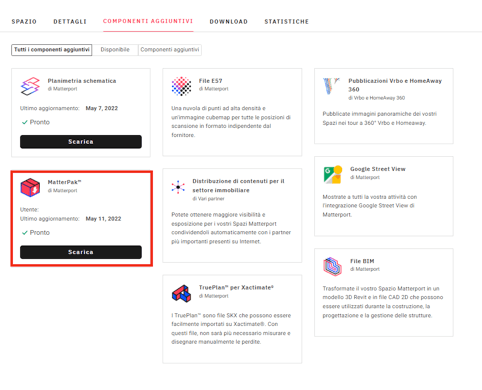
Ulteriori informazioni
Il pacchetto MatterPak™ è un acquisto una tantum per collegamento spaziale.
Ogni acquisto del pacchetto MatterPak™ è à la carte, simile alle planimetrie schematiche. La fattura di utilizzo riflette tutti gli acquisti del mese precedente. Il proprietario dell’account o il contatto per la fatturazione possono controllare gli acquisti nella pagina Utilizzo in Impostazioni su my.matterport.com.
Dopo l’acquisto, potrebbero essere necessari dai 10 ai 15 minuti per creare il Matterpak™. Successivamente, il pulsante Acquista diventerà un pulsante Download. Qualsiasi amministratore e collaboratore con accesso come editor per quello spazio può scaricare il pacchetto tutte le volte che lo desidera dalla scheda Download (vedi sotto). Ogni volta che fai clic su Download, la cartella zip verrà scaricata sul tuo computer locale. Gli utenti possono continuare a scaricare gli acquisti esistenti, anche se l’impostazione è disabilitata per futuri acquisti di MatterPak™ Bundle a livello di account.
Ultime modifiche: venerdì, 30 gennaio 2026, 18:18