
Aggregazione dei criteri
Interfaccia del Progetto
Gli altri comandi dell’interfaccia sono invece visibili durante il lavoro all’interno di un progetto: in alto a destra si trovano la funzione di ricerca e le opzioni del progetto (icona con tre puntini); lateralmente sono presenti le icone operative per la gestione della mappa e delle informazioni GNSS; in basso a destra sono disponibili le funzionalità avanzate, mentre in basso a sinistra è accessibile la lista delle entità acquisite (icona con tre linee accompagnate da punti).
INIZIO
Ricerca
In alto a destra,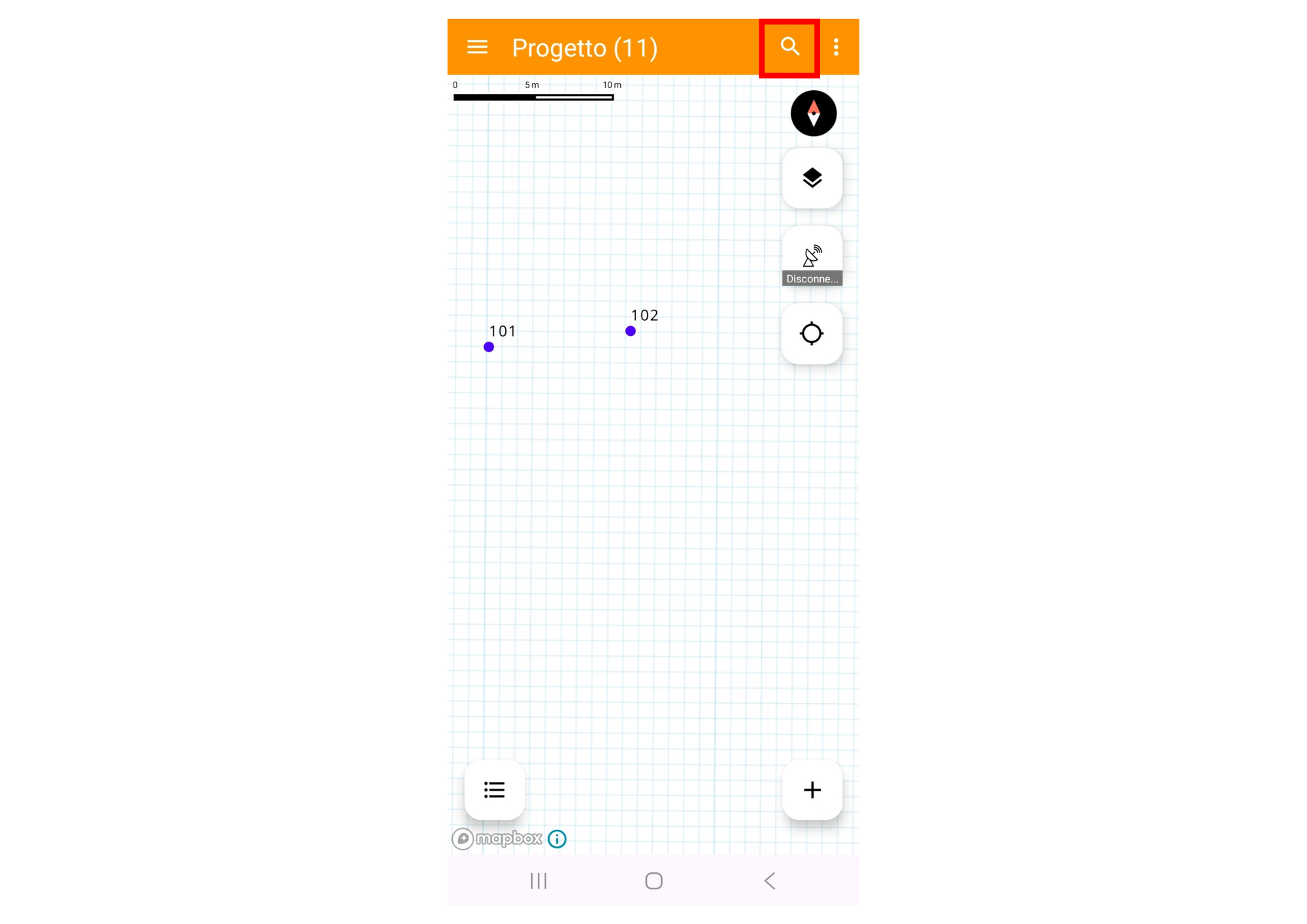
troviamo la funzione di ricerca che consente di individuare rapidamente una zona o una posizione specifica sulla mappa, permettendo di navigare e spostarsi direttamente nell’area desiderata.
Opzioni del progetto
Se invece si selezionano i tre puntini in alto a destra,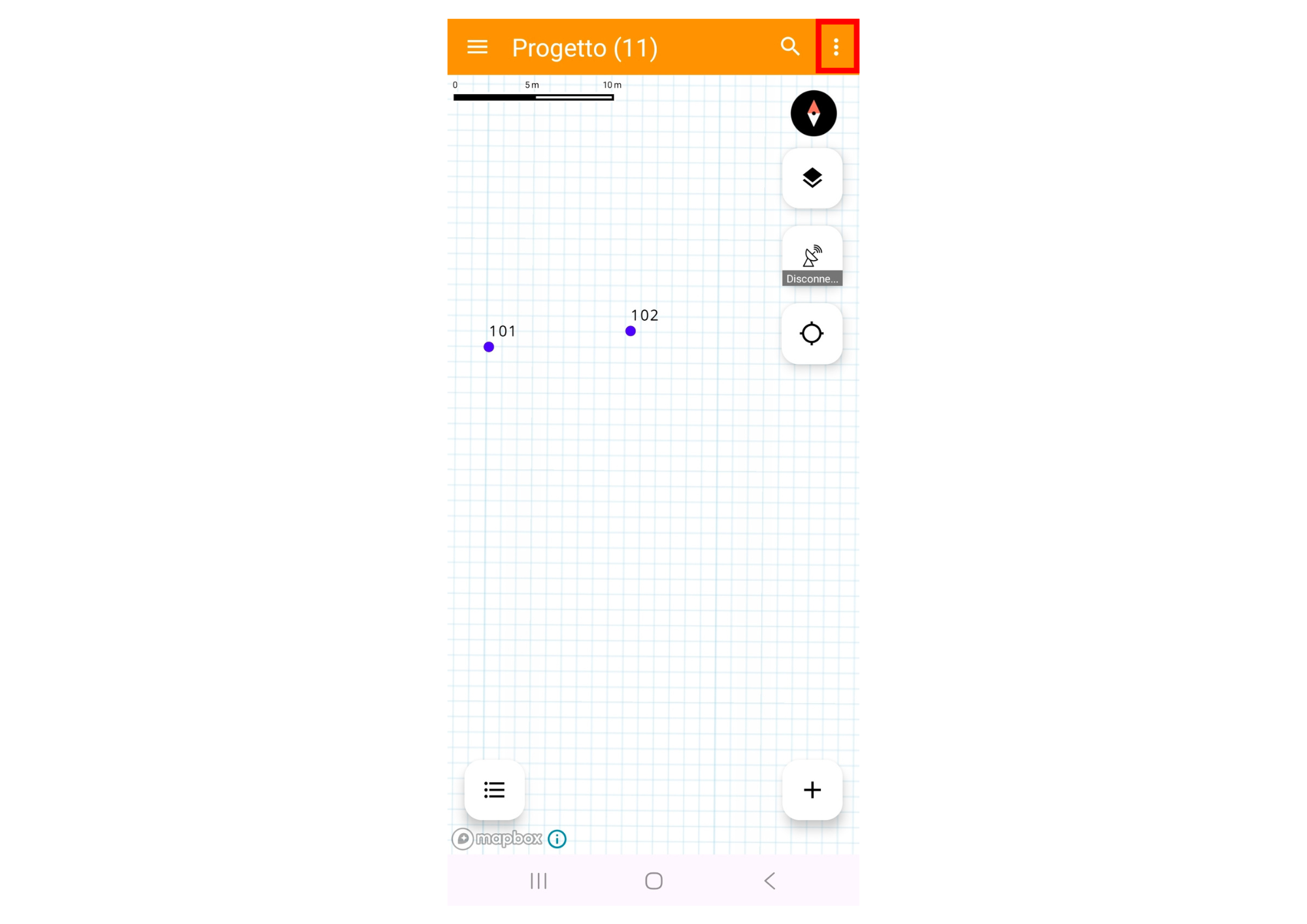
viene aperto un menu contestuale che consente di accedere alle seguenti funzioni:
- Informazioni, per visualizzare i dettagli del progetto o dell’entità selezionata;
- Rinomina, per modificare il nome dell’elemento;
- Condividi, per esportare o inviare i dati tramite le modalità disponibili;
- Allegati, per gestire eventuali file associati.
Icone Laterali
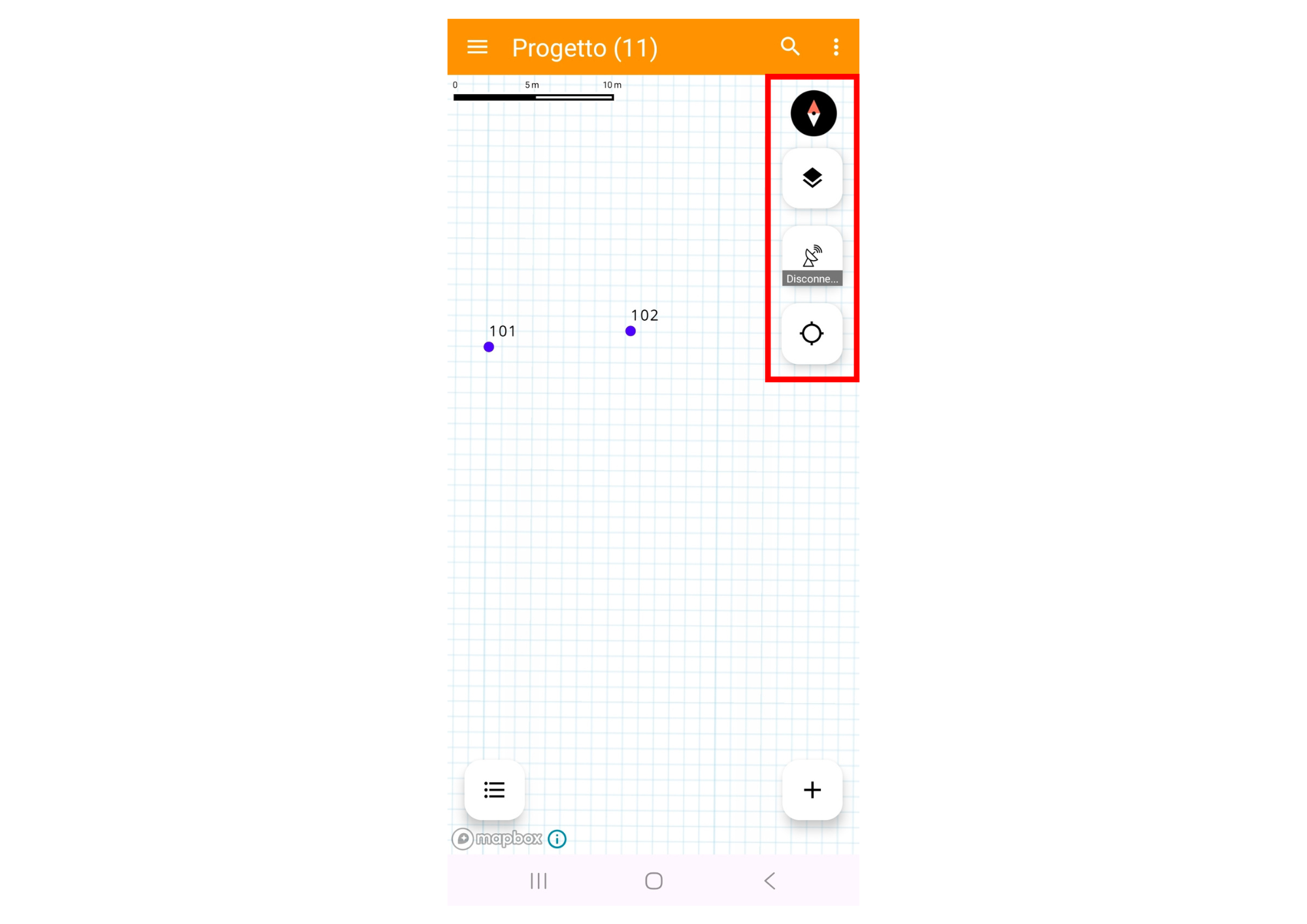
🧭
BUSSOLA
Orientamento della mappa
🗺️
MAPPA
Permette di selezionare il tipo di mappa, i servizi WMS (WEB MAP SERVICE) ed il layer di lavoro
📡
STATO GNSS
Descrizione dei parametri di posizionamento
📍
CENTRA POSIZIONE
Centra la mappa sulla posizione corrente
Funzionalità
All’interno dell’App Analist Mobile sono disponibili diverse funzionalità avanzate che permettono di gestire in modo rapido ed efficace le entità del progetto e gli strumenti di rilievo.
Preparazione all’acquisizione: Connessione e configurazione
Prima di iniziare qualsiasi operazione di acquisizione:
- verificare che l’App Analist Mobile sia connessa al dispositivo ProTRACK;
- configurare il ProTRACK in modalità Rover;
- creare o aprire un Progetto dalla schermata principale;
- accedere alla schermata di lavoro.
Verifica dello stato FIX
Prima di eseguire qualsiasi acquisizione è necessario attendere lo stato FIX, che rappresenta il livello massimo di precisione del rilievo.
Lo stato FIX è indicato dal colore verde nell’icona dei satelliti.
Avvio della modalità di acquisizione
Toccando il pulsante “+” basso a destra è possibile accedere alle opzioni avanzate di inserimento e misura. Dal menu è possibile selezionare: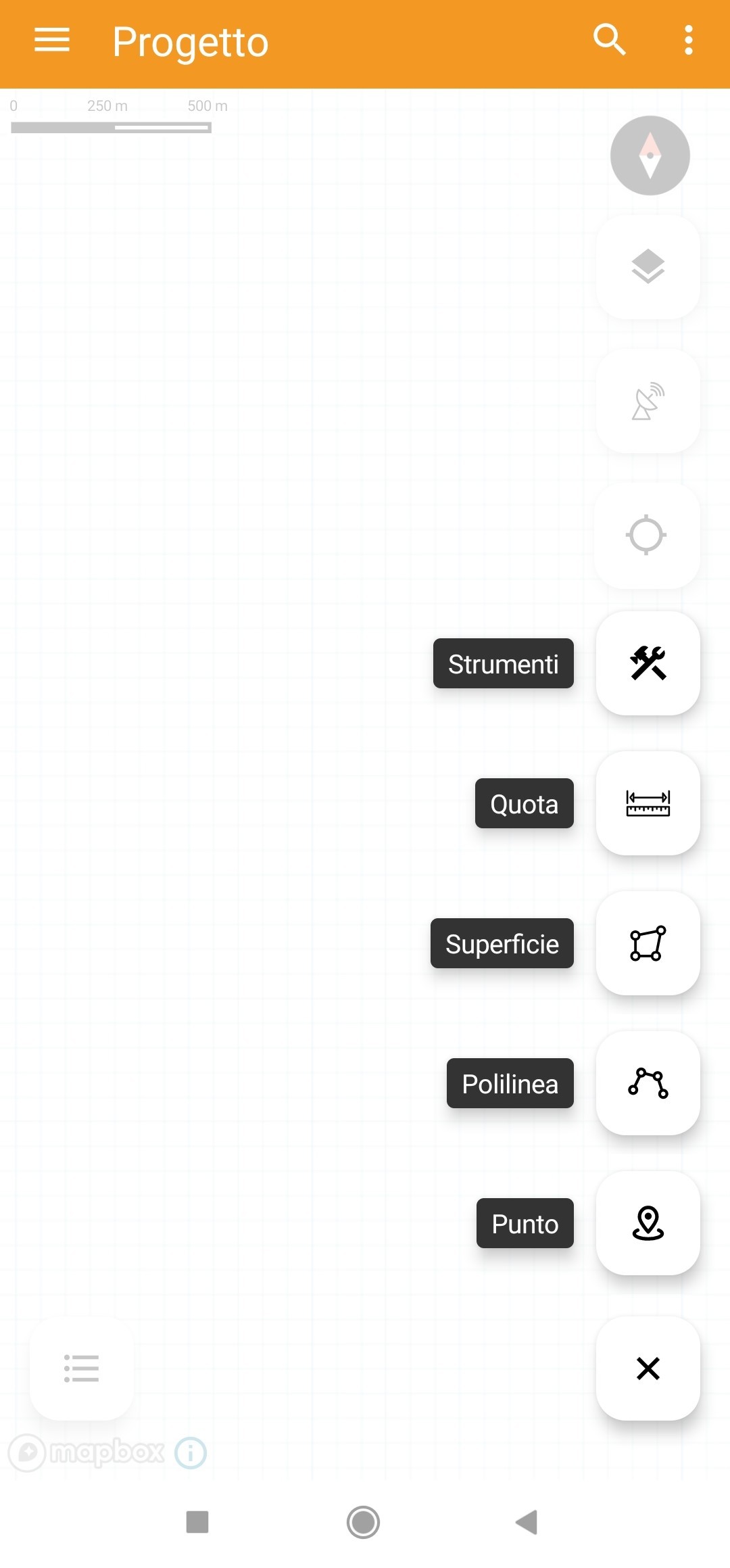

Lista delle entità
In basso a sinistra se si seleziona l’icona raffigurata con tre linee accompagnate da punti, viene visualizzata la lista delle entità presenti nel progetto. Questa schermata consente di consultare rapidamente gli elementi acquisiti e di accedere alle relative informazioni.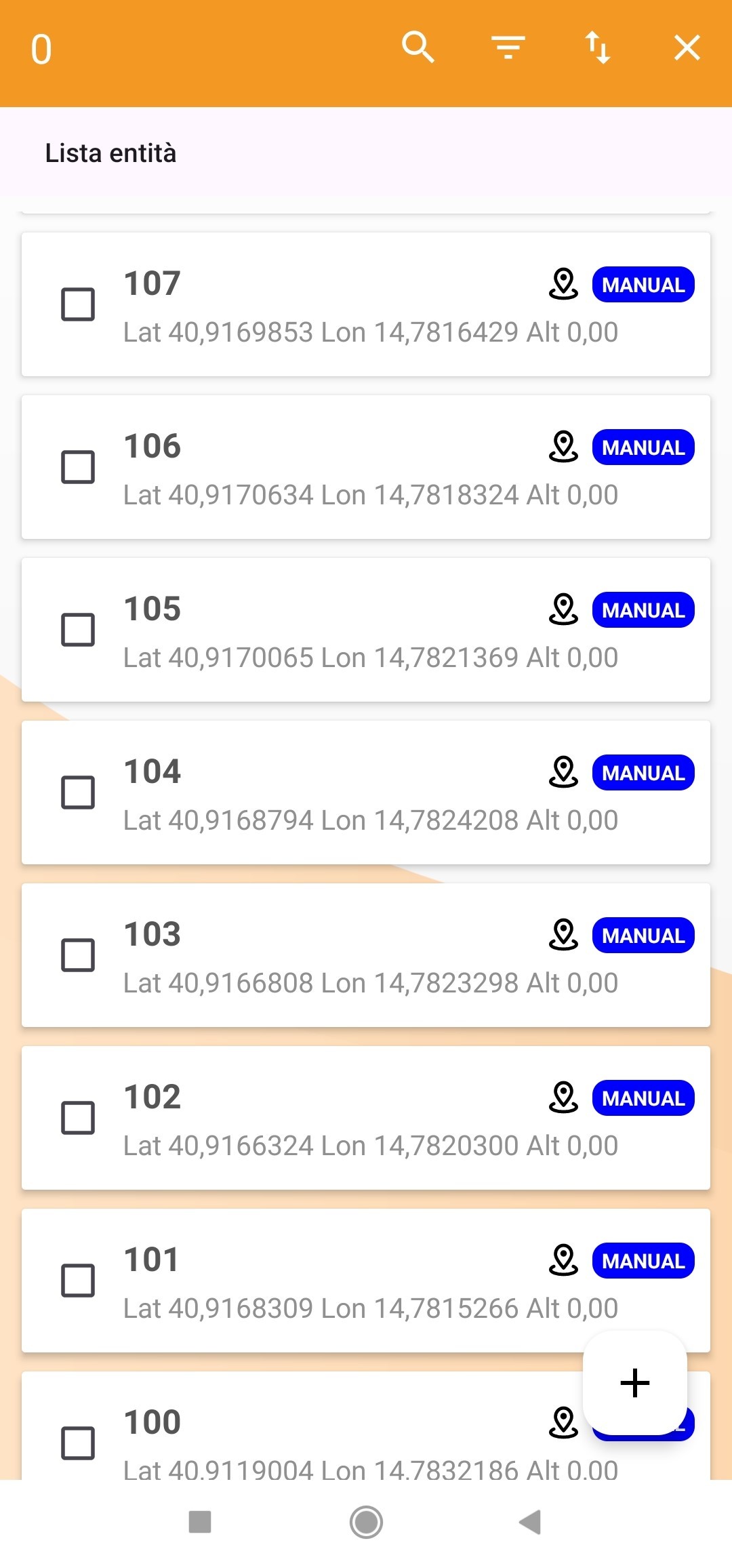
Ultime modifiche: venerdì, 13 marzo 2026, 16:18